
名古屋と無関係になってしまいますが、いつか書きたいと思っていた話題を書こうと思います。
題材は
「スマホやデジカメで撮った子どもの写真・動画のバックアップ方法」
です。
バックアップ、してますか?
皆さんはスマホやデジカメで撮った写真や動画のバックアップを定期的にしていますか?
近年はパソコンを持っていない家庭も増え、なかなか写真や動画のバックアップをしにくい環境になってきています。
ここで声を大にして言いたいのが、
- 子どもの写真や動画ファイルが無くなってしまったら立ち直れない
- バックアップはちゃんと費用をかけてやらないと面倒なのでやらない
という2つのこと。
子どもの成長記録はデータが失われてしまうと二度と撮ることはできません。
しかしながらバックアップって面倒なので、かなり意識しないとやらないんですよね。
そしてどこかのタイミングでデータが失われて、初めて
「バックアップをとっておけばよかった」
と後悔。
でももう手遅れ…二度と子どもが小さかった時の写真は見られない…
なんていう事がないように、この記事を見て対策を進めておきましょう!
今回は、細かい話を省いた概要をご紹介します。
反響が大きかったら続編で各方法の細かい内容を書こうと思います。
バックアップの取り方と比較
バックアップの取り方は色々あって全てを網羅することは難しいので、今回ご紹介するのは一般的な
- GoogleかAppleのオンラインストレージを使う
- パソコンのハードディスクに保存する
- NAS(ネットワークハードディスク)に保存する
の3つです。
比較には評価ポイントが必要だと思うので、
- 費用
- 始めやすさ
- 忘れにくさ/かかる手間
- 拡張性
- 安全性
の5点で比較します。
先に比較結果を出しておくと以下のような感じ。
どれも一長一短でこの方法がベスト!というのが無いのが悩ましいですね。
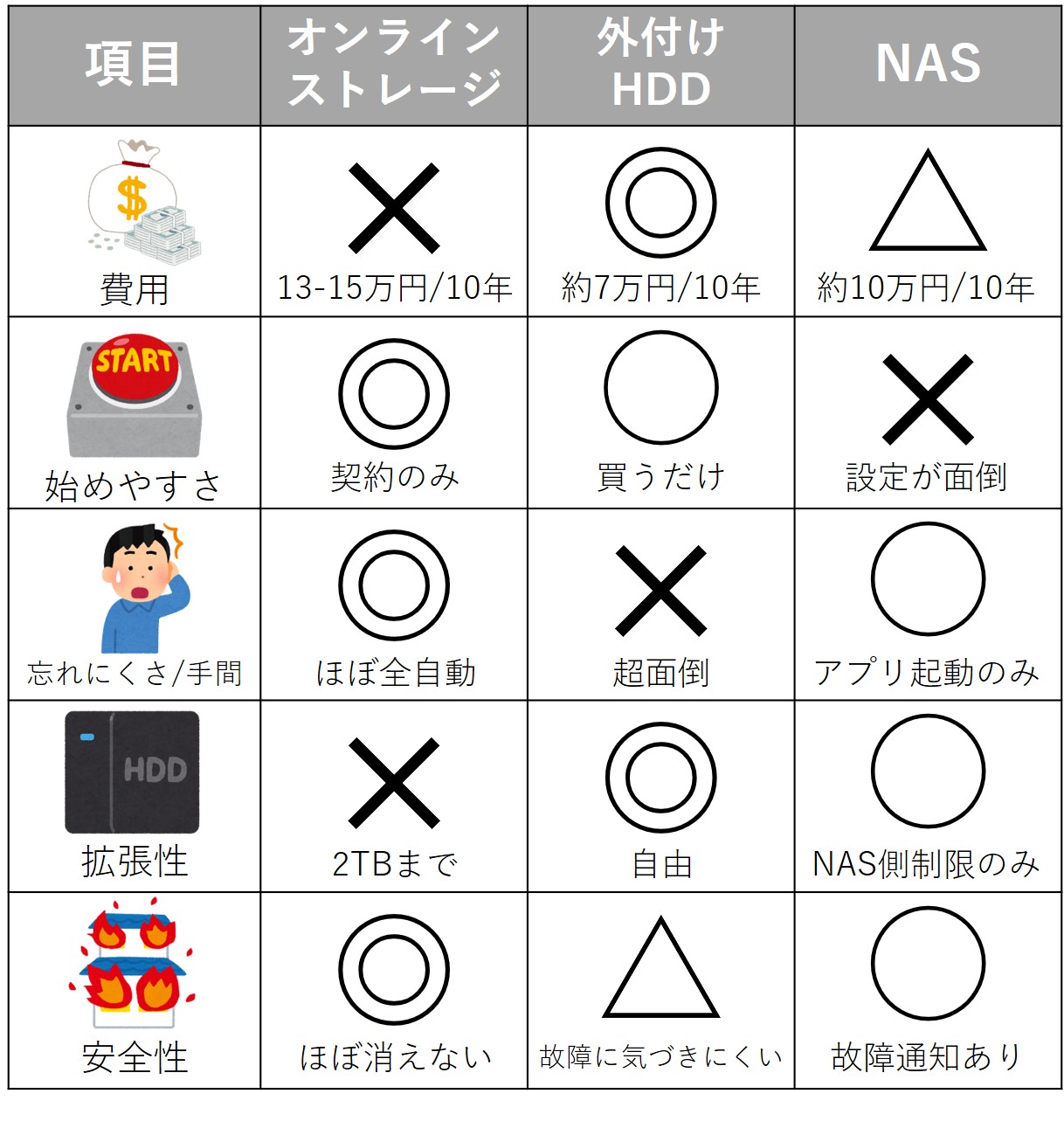
▲どれも一長一短ある
以下に、各方法の詳細を書きますが「結局どうしたら良いか早く教えてくれ!」という方はコチラから飛べます。
GoogleかAppleのオンラインストレージを使う
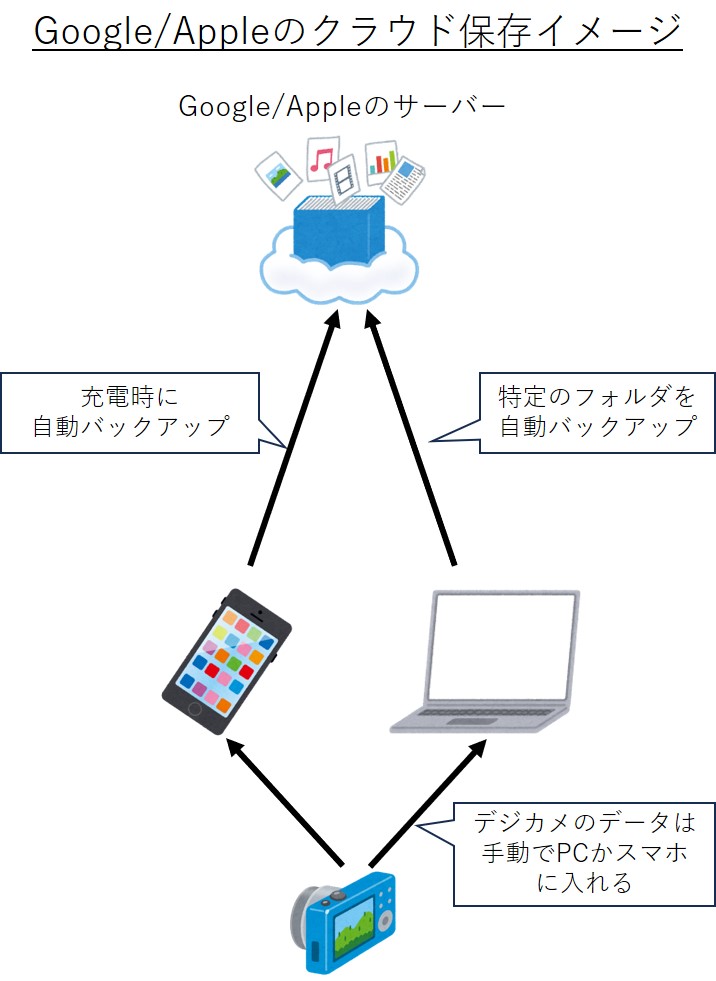
コレが最も手間がかからず、写真・動画のバックアップもほぼ全自動で行われるのでミスも少ないです。
ただし、費用も最もかかります。
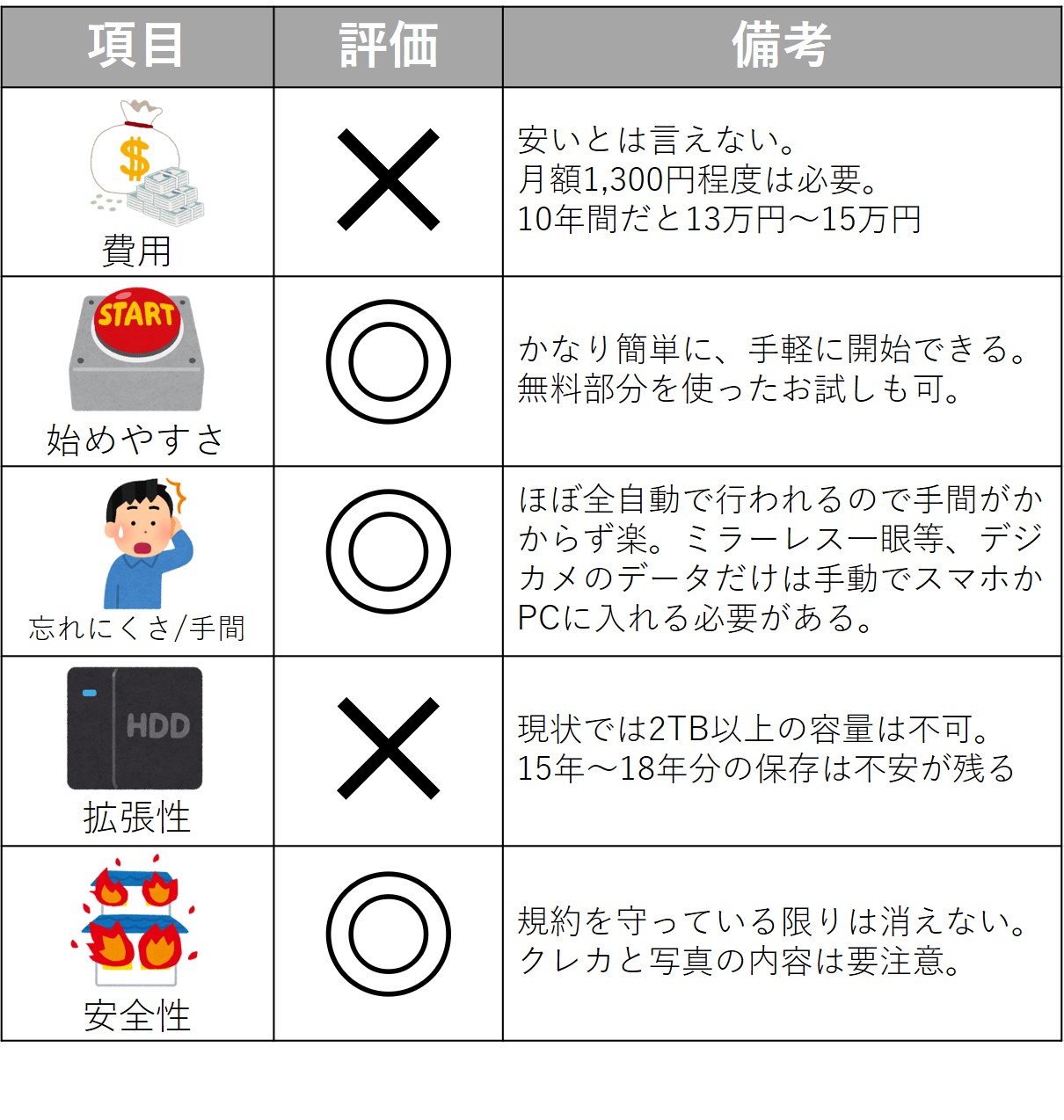
利用イメージと比較の5項目評価は以下の通り。
ちなみに、GoogleとAppleどっちが良いかは
- 写真や動画を撮る・管理するのはiPhoneとMacだけ
→Appleの方が良い - Android、iPhone、Windows全てで使いたい
→Googleの方が良い
というのが個人的な見解。
AppleのiCloudはiPhone全体のバックアップが取れるので、家族全員がiPhoneを使っていて、PCもMACしかない、という場合は最もオススメです。
しかし、iCloudはAndroidで自動バックアップができないので、iCloudの方が良いというケースは稀だと思います。
費用
Googleの場合
Googleの場合は「GoogleOne」というサービスを使い、100GB/200GB/2TBの3つの容量から選ぶ事になります。
料金は年額の場合以下の通り。(年契約だと割引が入ります)
- 100GB:2,500円/年(月払いなら250円)
- 200GB:3,800円/年(月払いなら380円)
- 2TB:13,000円/年(月払いなら1,300円)
▲手軽だが、高額でもある
引用元:GoogleOne説明ページより
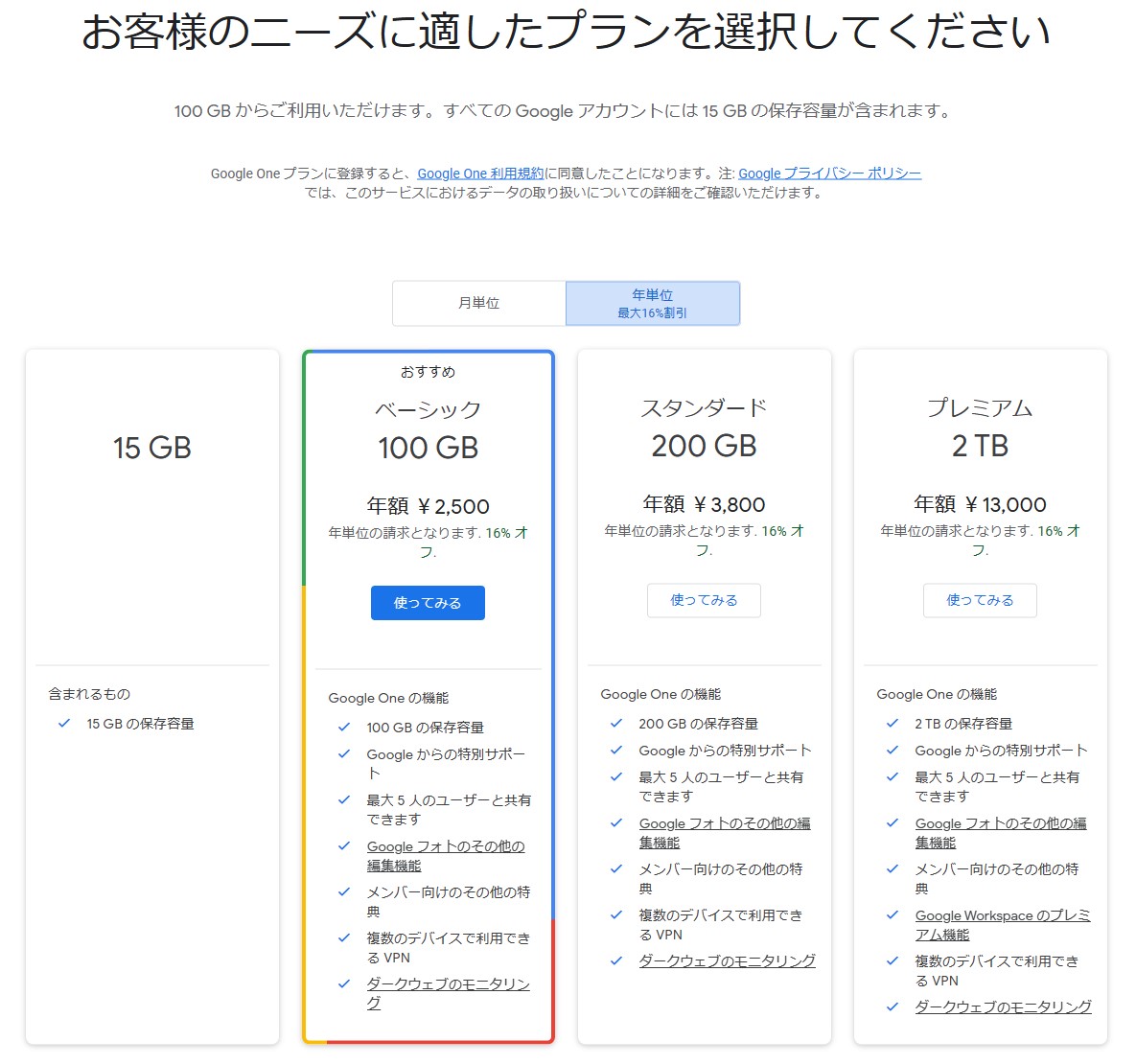
上記の通り、そこまで安くはありません。
仮に2TBを10年使うとすると、13万円かかります。
Appleの場合
Appleの場合は「iCloud+」というサービスを使い、50GB/200GB/2TBの3つの容量から選ぶ事になります。
料金は年額の場合以下の通り。(年間契約での割引は無い。)
- 50GB:1,560円/年(月払いなら130円)
- 200GB:4,800円/年(月払いなら400円)
- 2TB:15,600円/年(月払いなら1,300円)
▲Googleより高いがiPhoneのバックアップを取りたいならこっちのが楽
引用元:iCloud+説明ページより

こちらもGoogleと費用は似ており、仮に2TBを10年使うとすると、15.6万円かかります。
始めやすさ
基本的には有料プランの契約とアプリ設定だけでバックアップの準備が完了します。
契約自体もGoogleやAppleのアカウントを持っているなら難しくはなく、思い立ったその日からバックアップを取ることができます。
小容量で試すだけなら有料プランの契約すら不要なので、「試しにやってみる」という事ができるのもこの方法の強みですね。
忘れにくさ/かかる手間
バックアップをほとんど意識しなくてすむ、というのはこの方法の最も楽なところ。
スマホの写真・動画のバックアップも、WiFiに接続、充電状態になればあとは勝手にやってくれるので非常に楽。
Googleの場合はGooglePhotoアプリが起動した状態でないとバックアップしてくれないパターンもあるので、少し手間はかかりますが、そこまで苦にはなりません。
デジカメ利用の場合も、最近のデジカメはWiFi経由でスマホに直接写真を入れる機能が付いている事が多いので、その機能の使ってスマホに写真を入れれば、その写真もバックアップしてくれます。
動画がある場合はPCを使うことになりますが、「特定のフォルダを自動でバックアップ」といった機能もあるので手間も少ないです。
拡張性
費用もそうですが、この部分が最もこの方式の気になるところです。
子どもの写真・動画を15年~18年分ぐらい保存しておくなら2TBでも足りなくなる可能性があります。
しかし、現状では2TB以上の容量はありません。
足りなくなったら写真・動画を消すしかない、というのはかなり気になります。
特にAppleのiCloud+の基本思想は
「クラウドにデータを無圧縮で保存し端末には圧縮データを残す」
という感じなので、クラウドの容量枯渇が早く来る可能性が高まります。
Googleの場合は
「設定によってはデータを圧縮してクラウドに保存する」
という事が可能なので、画質をある程度犠牲にすれば容量を節約する事は可能です。
ただし、4K動画が主流になりつつある現在、圧縮保存はフルHD(1920×1080)画質になってしまうのは物足りなく感じるかも。
そもそも20万近く出してカメラ性能の高いスマホを買ったのに写真保存は圧縮して…というのが何とも悲しいところです。
安全性
クラウドはこの部分が最も魅力的で、基本的に消えることはありません。
気をつけたいのは
- ID/パスワード忘れ、漏洩
- 料金の払い忘れ
- 写真の内容
の3つ。
ID/パスワード忘れはアカウントと電話番号を紐づけておけば心配は少ないですが、問題は残りの2つ。
料金の払い忘れはクレカ決済なので起こりにくいのですが、クレカの更新の際に手続きを忘れると起こり得ます。
写真の内容、というのは意外と盲点で、
「0歳児の沐浴」
「家庭でのプールの写真」
あたりを気をつけたいところです。
要するに、世間一般的に際どい写真をクラウド保存してしまうと「規約違反」と判断されてアカウント凍結&復活不能というパターンもあり得るのです。
家族写真を個人的に手元に保存しているだけなら問題になりませんが、クラウド保存の場合はこういうポイントも気をつけなければならないのは覚えておきましょう。
なお、「この写真はアウト」みたいな判断はAIがある程度行っているので、アカウントBANを食らうときは容赦なくバッサリやられます。
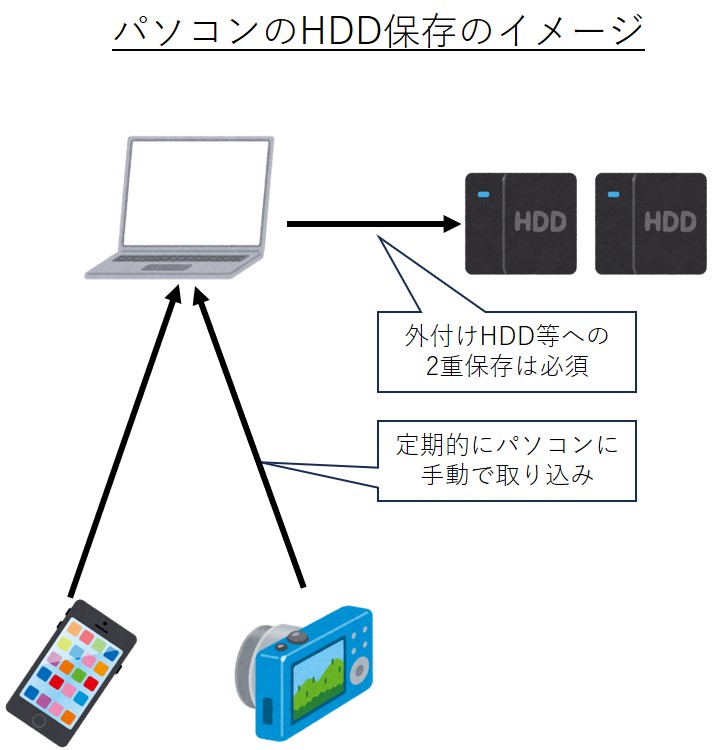
パソコンのハードディスクに保存する
この方法は費用は最もかからないのですがどうしても手間がかかってしまうのが玉にキズ。
なお、ハードディスク(HDD)保存の場合はディスクが壊れた場合、全データが消えてしまうので2つのドライブに保存するのが必須。
今回は「HDD2台にそれぞれ同じデータを保存する」という前提で考えてます。
利用イメージと比較の5項目評価は以下の通り。
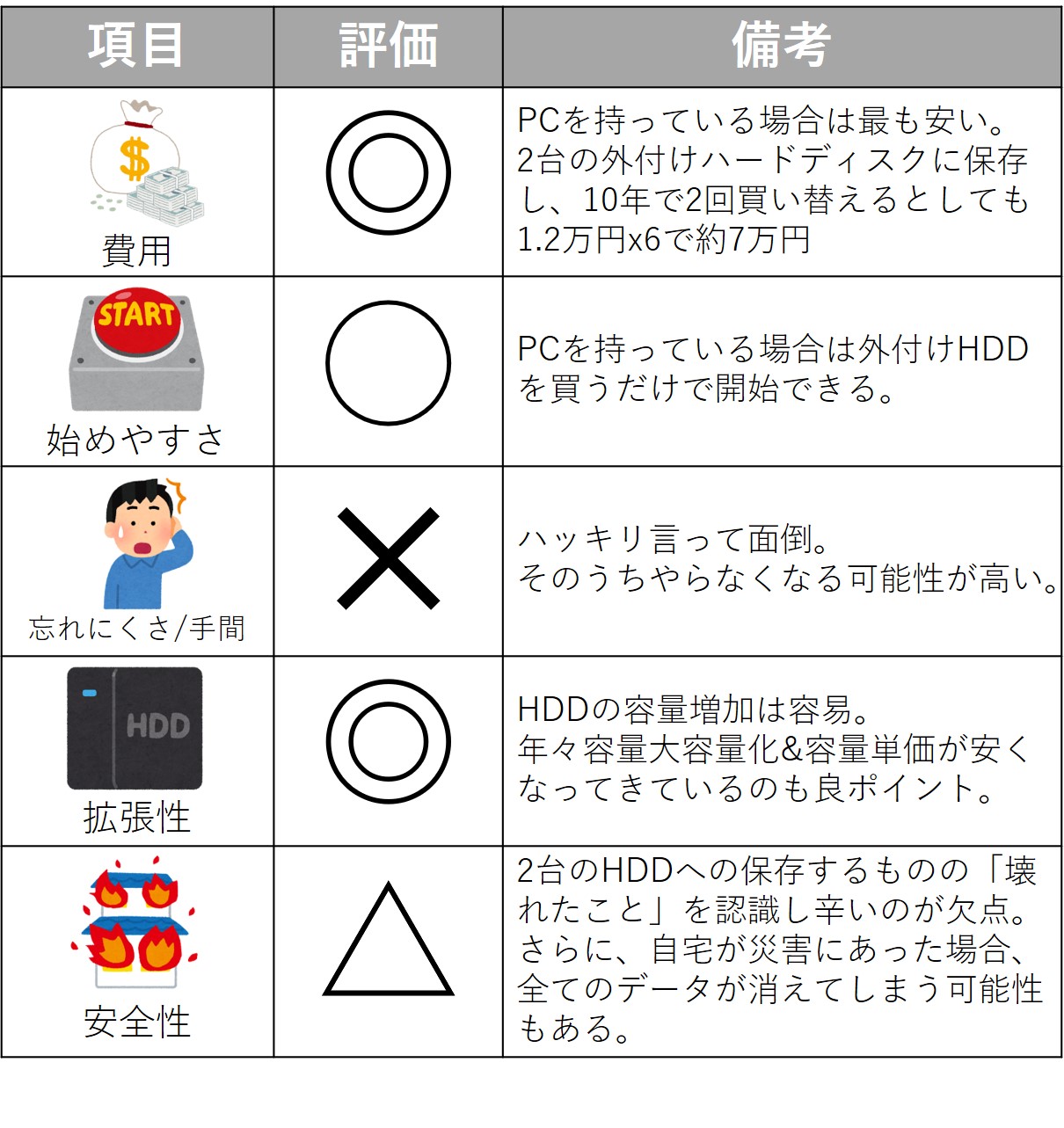
費用
以下の前提で試算します。
なお、HDD2台運用なので、本来は「片方が壊れたらすぐに買う」という方法で買い替えていけばOKですが、コスト試算ができないので、壊れていなくても必ず買い替える前提です。
- 外付けHDDはコスパを考えて6TBのものを2台使う
- 2023年8月時点で6TBの外付けHDDは約1.2万円
- HDDの寿命は3-4年と言われているので、初回購入、3.5年後、7年後の3回購入(合計6台買う)
- HDDにデータを移すための何らかのパソコンは持っている
この前提の場合、
10年で約7.2万円
というコスト感です。
始めやすさ
ハードディスクを買うだけで始められます。
HDDの機器選定は悩みどころですが、3.5年で買い替えてしまうので深く考えなくても良いと思います。
クラウドのパターンと比べると、物理的な物を買う必要があるのでちょっと面倒ですが、後述のNASパターンよりは楽だと思います。
忘れにくさ/かかる手間
ここがこのパターンの最大の問題点。
とにかく面倒です。
定期的にPCを起動してスマホを繋いで…という作業をやれる人は結構限られるのではないでしょうか。
そして最終的にはやらなくなる未来が見える…
拡張性
拡張性は心配なし。
年々容量大容量化&容量単価が安くなってきているので、買い替え時期ごとに最もコスパの良いHDDを調達していけば良いだけ。
「容量が枯渇して写真の取捨選択が必要」という悩ましい状況にはならないと思います。
安全性
HDD2台運用なのである程度の安全性は確保できていますが、外付けHDDなので落としたりして壊れる、というリスクがあるのは懸念事項。
また、「HDDが壊れたという事」を認識し辛いのも懸念事項です。
さらに、水害等の天災にも弱く、自宅が災害にあった最悪の場合は全てのデータが消えてしまう可能性があることは頭に入れておいた方が良いです。
NAS(ネットワークハードディスク)に保存する
みなさんはNAS(Network Attached Storage)って聞いたことありますか?
簡単に言えば「ネットワークに繋げられるハードディスク」の事で、通常ハードディスクより高性能で色々なことができます。
ちなみに、バッファローとかアイ・オー・データ等の日本メーカーからもNASが出ていますが、今回想定しているのはSynologyとかQNAPといった一段上のNASです。
こういった多機能なNASは、NAS本体とは別にハードディスクを用意する必要がありますが、「ハードディスクが壊れたら即メールで通知」といったバックアップに向いた様々な機能があります。
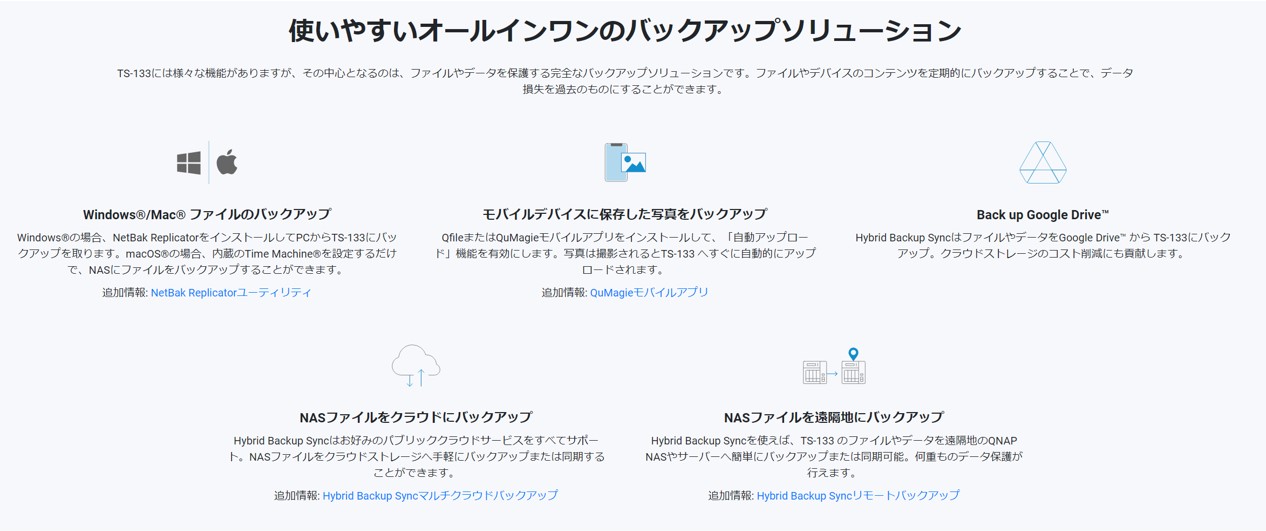
以下のQNAPのホームページにかかれている通り、PCやモバイルのバックアップに用途にも適している旨が明記されています。
引用元:QNAP公式ホームページより
費用
以下の前提で試算します。
なお、synologyやQNAPは「壊れたら即メールで通知」という機能があるので、壊れたら交換すれば最も安価に運用できますが、比較のために外付けHDDと条件を同じにしています。
- NAS本体は最も安価なsynologyのDiskStation DS120jを使用(約1.5万円)
- NAS本体に装着するHDDはNAS用のWD Red 6TBを使用(約1.7万円)
- NASのバックアップ用には一般的な6TBの外付けHDDを使用(約1.2万円)
- HDDの寿命は3-4年と言われているので、初回購入、3.5年後、7年後の3回購入(合計6台買う)
この前提の場合、
10年で約10.2万円
というコスト感です。
始めやすさ
ここがこの方式の一番の難点です。
synologyやQNAPといったNASは半ばパソコンのようなもので、本体とHDDを購入すればすぐに使えるものではなく、バックアップに適した初期設定を行う必要があります。
この初期設定はITに関する知識に自信が無いとできないかもしれません。
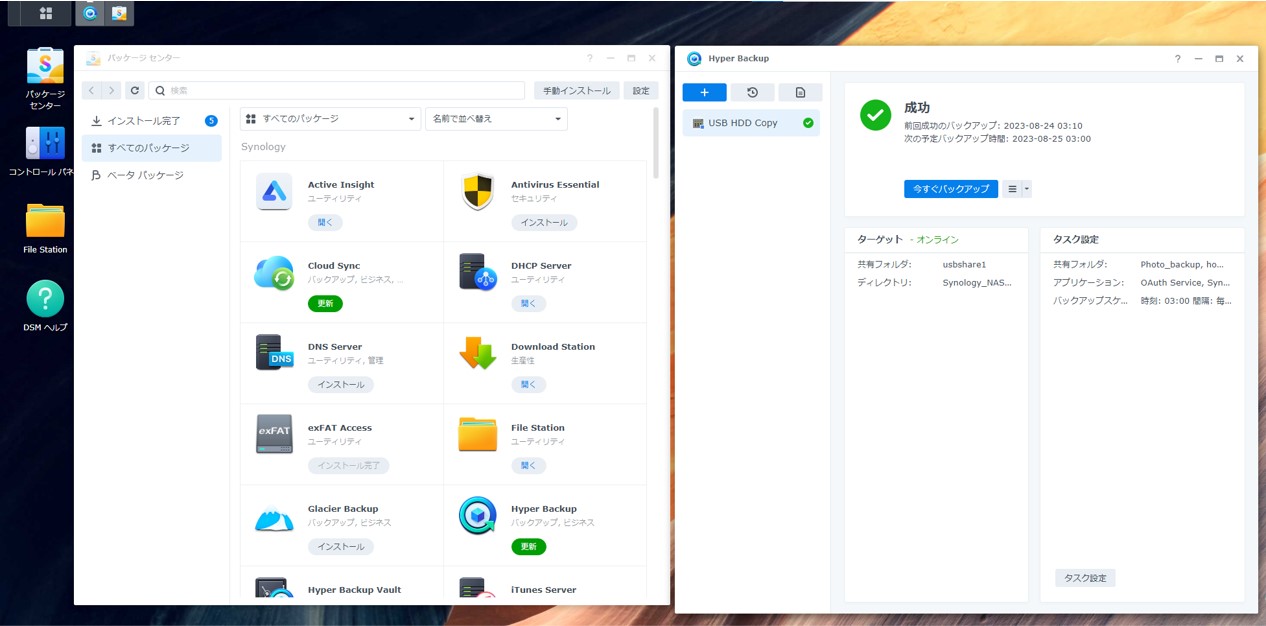
▲WindowsでもMACもないPCのような画面で各種設定をする必要がある
このハードルの高さが一番の問題ですが、ここさえ乗り越えてしまえば非常に便利です。
忘れにくさ/かかる手間
一度設定してしまえば後は非常に楽。
スマホの場合はアプリを入れてバックアップ設定をしておけば準備完了。
充電時にアプリを起動しておけば自動でバックアップしてくれます。
PCの場合も、指定したフォルダを自動でバックアップしてくれる機能があるので、それを使えばバックアップを忘れる、という事はないと思います。
拡張性
外付けHDDと同様に拡張性は心配なし。
今後新たな方式の(SATAでない)HDDが主流になってしまうことが懸念点ですが、10年で一気に今の方式が廃れる事は考えづらいので大丈夫でしょう。
安全性
HDD2台運用なのである程度の安全性は確保できていますが、外付けHDDと同様に、落としたりして壊れる、というリスクがあるのは懸念事項。
水害等の天災にも弱く、自宅が災害にあった最悪の場合は全てのデータが消えてしまう可能性があることも同じです。
ただ、一般的な状況での安全性を考える上で一番の違いは「HDDが壊れたら通知する」という機能があること。
これがあれは、データが失われてしまう前に外付けHDDにバックアップされているデータから復元が可能なので安心感が段違いです。
(もちろんNAS本体が死んでしまったらそんな通知は来ませんが…)
その他の方法
動画データは諦めて写真だけで良い、というのであれば、AmazonPhotosもオススメ。
この方法の魅力は何と言っても「写真を無圧縮で無制限に保存できる」というところ。画像の劣化が一切ないのは嬉しいです。
バックアップ方法も非常に楽で、アプリを入れて初期設定をしてしまえば自動でバックアップを取ってくれます。(定期的なアプリ起動はしておいた方が良いですが)
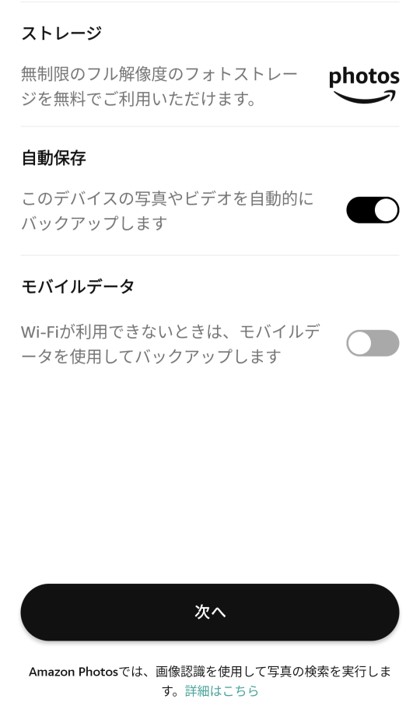
▲Amazonは無圧縮無制限で自動保存できるのが魅力
もちろんパソコンの場合も指定されたフォルダの画像を自動でバックアップしてくれるアプリがあるので面倒は少ないです。
一方で、やはり1番の難点は「動画は対象外」ということ。
やはり1番容量を消費するのは動画ですし、過去の思い出を振り返るのであれば、写真よりも動画の方が楽しいので、この点は残念です。
とはいえ、既にAmazonプライム会員であれば
「とりあえずアプリを入れておいて写真だけは消えないようにする」
というのは非常に有効だと思います。
なお、価格については2023年9月からは5,900円/年かかりますが、AmazonPrime特典はAmazonPhotos以外にも色々とあるので他の方法と単純比較は難しいですね。
結局どうすれば良いのか
フローチャート
さて、3方式の比較をしてきましたが、どれも一長一短でした。
とはいえ、何らかの対策は必要なわけで、簡単なフローチャートを作ってみました。
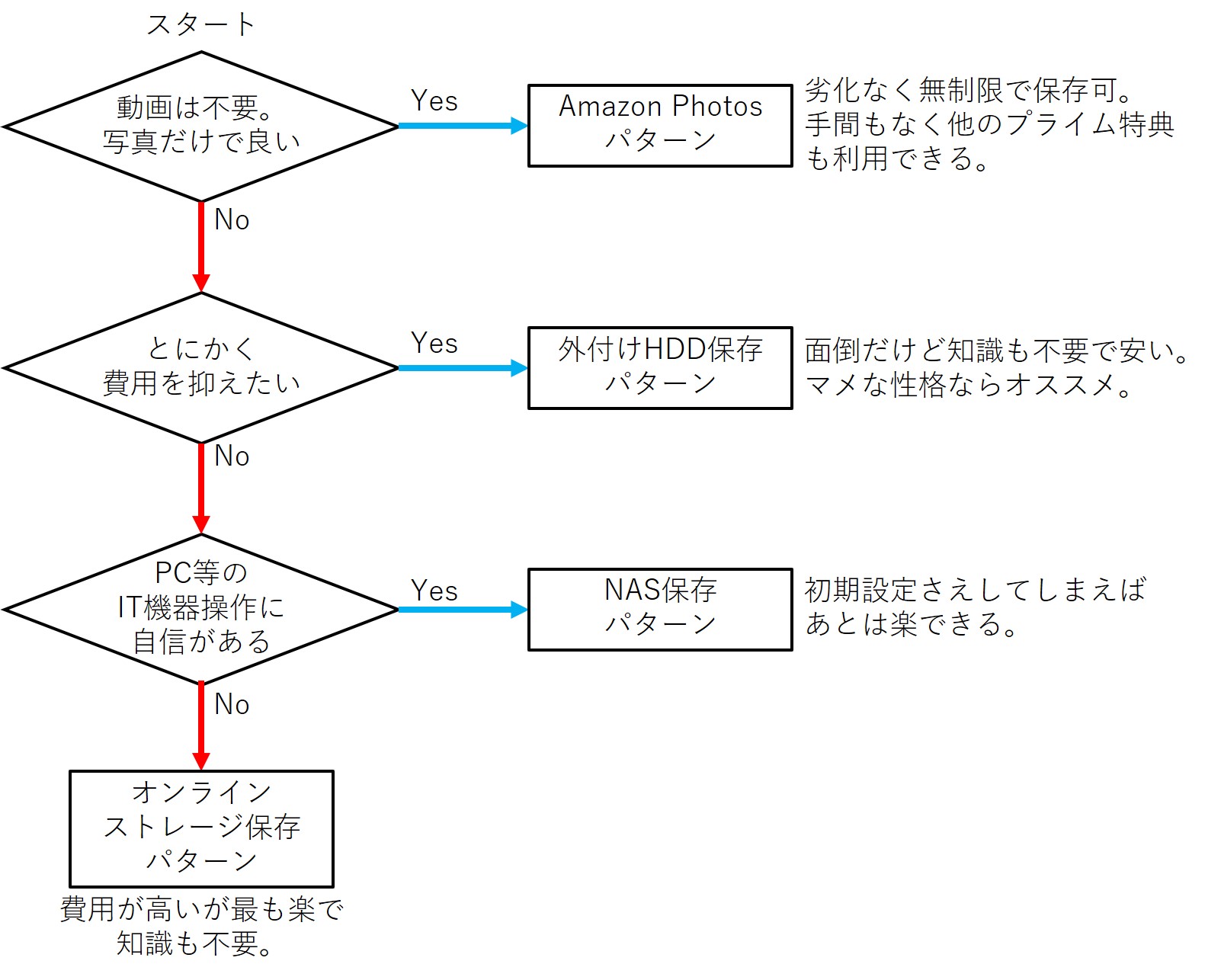
▲チャートの意味は無いかもしれない…w
裏技的にもっと楽で安い方法は…ある。
さて、長々と説明してきましたが、
「もっと楽で安い方法はないのか…」
と思った欲張りな皆さん、実はもっと楽で安い方法はあります。
それは
「古いPixelシリーズを用意してGooglePhotoにバックアップする」
という方法です。
実は、Googleが出しているスマホであるPixelシリーズには
「動画も含めGooglePhotoが無制限で使える」
という特典が以前は付いていました。(Pixel5まで)
もちろん、何の制約も無いわけではなく、写真は圧縮されますし、動画もフルHDまで解像度が落ちます。
しかし、GooglePhotoの自動バックアップの手軽さは魅力的ですし、何よりも無料で使えるのは何にも代えがたい強み。
では、なぜこれを最初に紹介しなかったかと言うと、
「いつまで使えるか分からない」
「デジカメの画像・動画まで保存する(可能な)のはGoogleも想定していない」
という2点があるから。
記事が長くなってしまったので、この方法の詳細は次回詳しく書くことにしますが、とにかく今回ご紹介した正攻法のバックアップ方法を1つは用意する事を強くオススメします。
(参考)心配性の人がバックアップ環境を作ると…
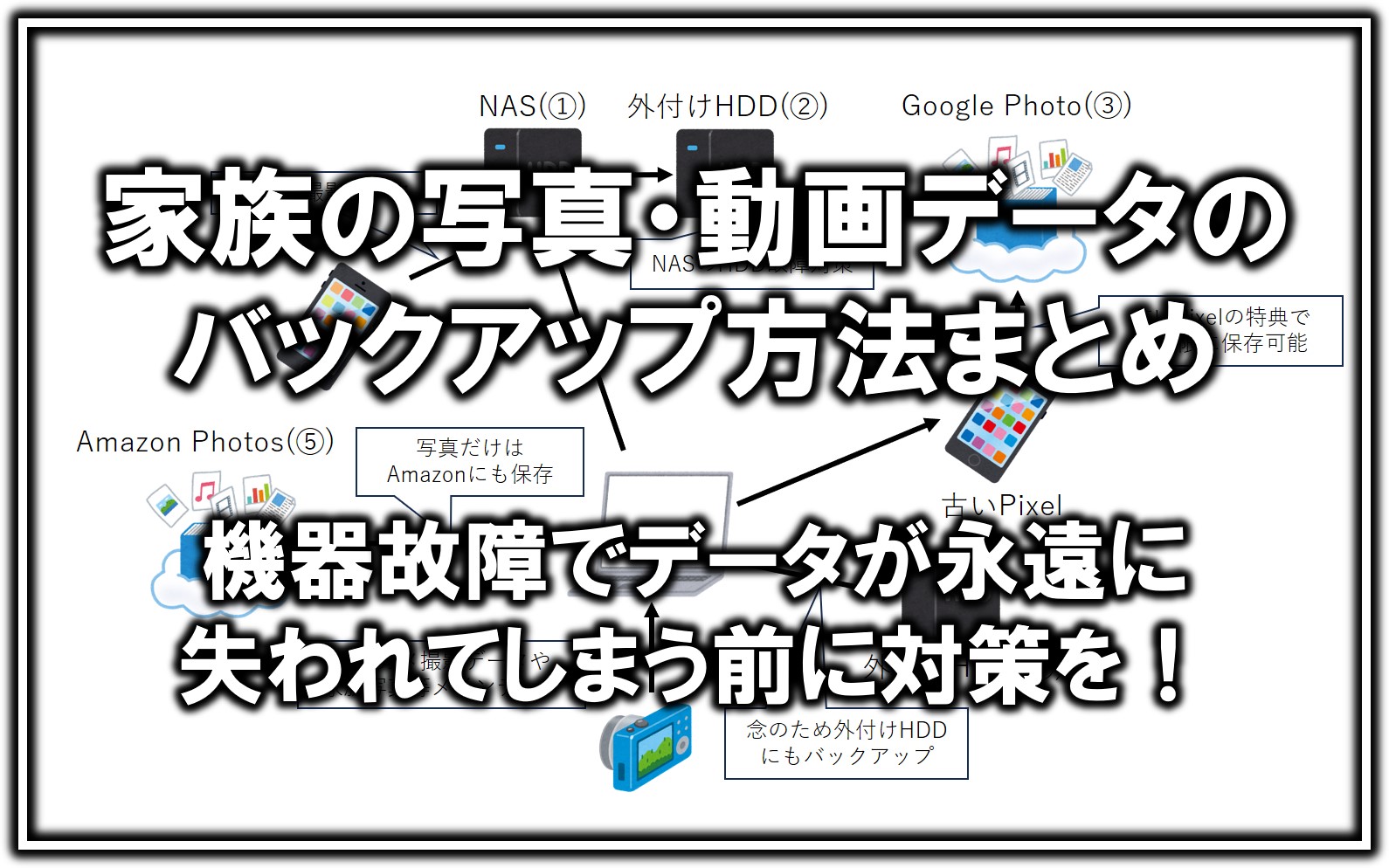
Twitterで先出ししてしまいましたが、私の写真・動画のバックアップ環境は以下のようになっています。
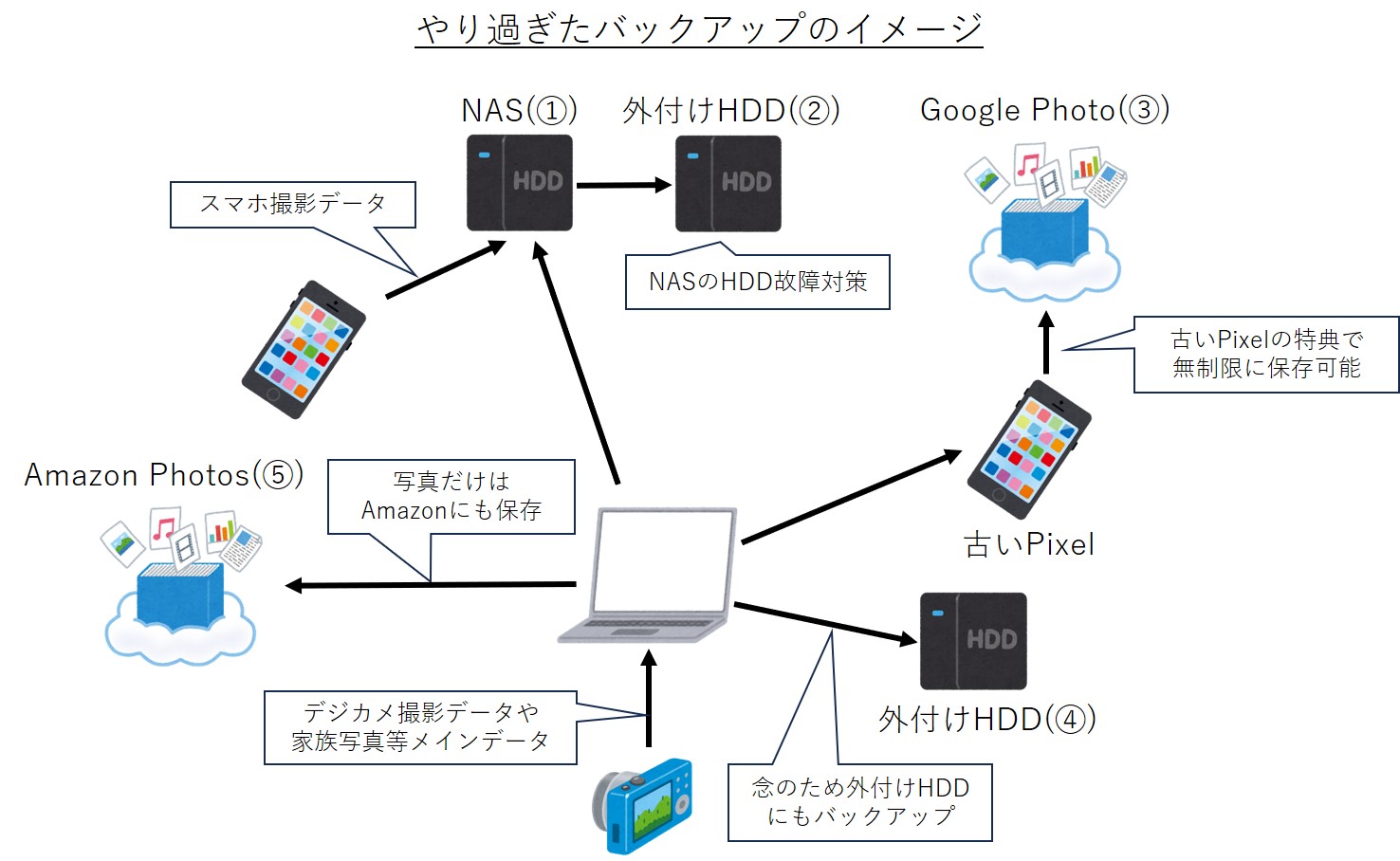
完全にやりすぎですw
フルデータは3箇所、圧縮データは1箇所、写真データは1箇所の合計5箇所に保存しています。
ただ、これは
「HDD故障で学生時代の写真をほぼ全て永遠に失った経験がある」
という事が強く影響しています。
この事実に直面したときはかなり落胆しましたし、立ち直るのにかなりかかりました。
もし、子どもの写真がそうなったら絶対に耐えられないので、ここまで過剰な対策をしているのです…
===
以上、今回は
子どもの写真バックアップをどうするか? Part1 バックアップの方法
をご紹介しました。
次回は古いPixelスマホを使った写真・動画のバックアップについてご紹介する予定です。
皆様の参考になれば幸いです。


コメント