

前回は、
「LINEを使わせることのリスク」
についてまとめました。
実はこのPart2が本番で、子どもにLINEを使わせるとして、
「LINEVOOM LINEニュース LINEオープンチャットを禁止、制限する方法」
をご紹介したいと思います。
前回のおさらい
子どもにLINEを使わせるリスクについては、以下のリスクがあることをご説明しました。

そして上記に対する対応としては
- あんしんフィルターをしっかりと設定する
- OS標準のペアレンタルコントロールを設定する
- LINEのかわりにプラスメッセージやSignalを使う
という3点で対応できる、というのが前回までのお話でした。
しかし、
- 子どもの友達もLINEを使っている
- 祖父母とのやり取りもあるからやっぱりLINEが良い
- あんしんフィルターは分かりづらい
- 携帯会社が提供しているツール(あんしんフィルター)を使うのは何となくイヤ
というあたりのハードルが高く、なかなか対応できないのが現実でしょう。
(実際、私もそうでした)
特に1点目は小学校高学年になると、学校や塾の友達とのやり取りでLINEは欠かせないものになっているのが最大のハードルだと思います。
今回の対応方法について
実は今回ご紹介する「LINEVOOM LINEニュース LINEオープンチャットを禁止、制限する方法」は
- Android限定
- 一度だけアプリの費用がかかる(7日間のお試しは無料で可能)
という制限があります。
iPhoneは自由度が低い
今回の方法がiPhoneで使えないのは、iPhoneはアップルの想定している利用方法以外の使い方を極力させない方針であるというのが大きく、今回ご紹介するような力技での対応は不可能だから。
逆にAndroidは自由度が高いので対応できます。
なお、私個人としては
「価格が高くなってしまったiPhoneは子どもに持たせるのに相応しくない」
と考えています。
これは、故障時の修理代も高い事に加え、高額なiPhoneは盗難のリスクがある事が理由。
子どもってすぐにスマホを壊しますし。。。
そもそも子どものスマホ利用でiPhoneじゃないと困る事は無いと思って良いです。
“みんなiPhone使っているし…”という意見は分かりますが、Androidで困るシチュエーションは「大勢の友達と遊んでいてAirDropで写真を共有する時」ぐらい。
それも仲の良い子が居れば「ごめん、Androidだから後でLINEで送っておいて~」と言えば済む話。
自分でiPhoneの機種代を払っているなら別ですが…
一度だけアプリの費用がかかる
今回の対応では
MacroDroid
というアプリを利用します。
アプリのインストールはこちらからできます。
以前は無料で使えるアプリだったのですが、残念ながら2023年に有料化されました。
しかし、アプリの有料化も
- 7日間は無料で試用できる
- 1ヶ月xx円というサブスク型ではなく、1回支払えばそれ以上の費用は発生しない
という形になっているので、
「とりあえず本当に禁止できるのか確認して、利用価値を感じたら課金」
という対応ができます。
なお、料金は2024年6月時点では800円です。
一度支払ってしまえば、毎月払う必要はありません。
LINEVOOM LINEニュース LINEオープンチャットをどうやって禁止、制限するか
LINEVOOM LINEニュース LINEオープンチャットの禁止、制限内容は、以前Xに投稿した以下の動画を見ていただければと思いますが、簡単に言えば、以下の4つが行われた事を感知すると、自動的に戻るボタンを連打する等の処理が行われ、LINEが強制終了されます。
- LINEVOOMを開いたことを感知
- LINEニュースの記事を開いた事を感知
- LINEオープンチャットを開いた事を感知
- LINEの内部ブラウザを開いたことを感知
今週の新記事予定は
・プレミアム商品券の最終的な当選確率(倍率)まとめ ※公式発表後の作成予定
・LINE記事の続きで、VOOMとニュース、オープンチャット、アプリ内ブラウザの制限方法(子ども向け制限方法)
を書く予定。
LINEの記事は、本日検証が終わったので本業トラブルが無ければ明日書けそう。… pic.twitter.com/oS9aNrcCG3— 名古屋子育て情報局 (@nagoya_kosodate) June 18, 2024
内部ブラウザの利用も感知できるので、友達とのやり取り(トーク)で外部サイトやオープンチャットへの直リンクを受信して、それをタップしてアクセスした際も発動します。
これを上でご紹介したMacroDroidを使って行います。
LINEVOOM LINEニュース LINEオープンチャットの禁止、制限方法
設定を行う前に…
まず、この設定は
「初めて子どもにスマホを渡す前に行う」
事が望ましいです。
というのも、”現在できている事を急に制限・禁止されたら子どもの反発が大きい”から。
もちろん、既に自由に使わせてしまっている場合でも設定したほうが良いとは思いますが、事前に充分話し合いましょう。
また、今回の禁止、制限方法は2024年6月時点で安全に使えることは確認していますが、今後のLINEアプリ、MacroDroidアプリの仕様変更で使えなくなる可能性があります。
将来的に今回ご紹介した方法が使えなくなったり、この方法によりスマホに不具合が発生しても、MacroDroid代の補償、スマホ代の補償はできません。
つまり自己責任でご利用くださいという事です。
設定方法
今回の対応の流れをざっと書くと、
- MacroDroidをインストールする
- 今回の処理を行う設定ファイルをダウンロードする
- 設定ファイルをMacroDroidに取り込む
- 自動処理向けに端末設定を変更する
- MacroDroidの設定変更を検知する設定を取り込む
の5工程で完了します。(LINEは既にインストール・設定済みという前提です)
詳しい人に細かい説明は不要だと思いますが、MacroDroidの利用は慣れていないと難しいので詳細を以下に記載します。
なお、工程3と工程4はそれぞれ設定ファイルの取り込みを行いながら実施していきます。
MacroDroidをインストールする
これは説明不要でしょう。
以下のリンクからGoogle Playに移動してインストールするだけです。

インストールが終わって起動すると、以下の通知許可の画面が出るので、「許可しない」をタップします。
(許可しなくても使えますし、許可すると子どもがMacroDroidを開いてしまうリスクが上がるので…)

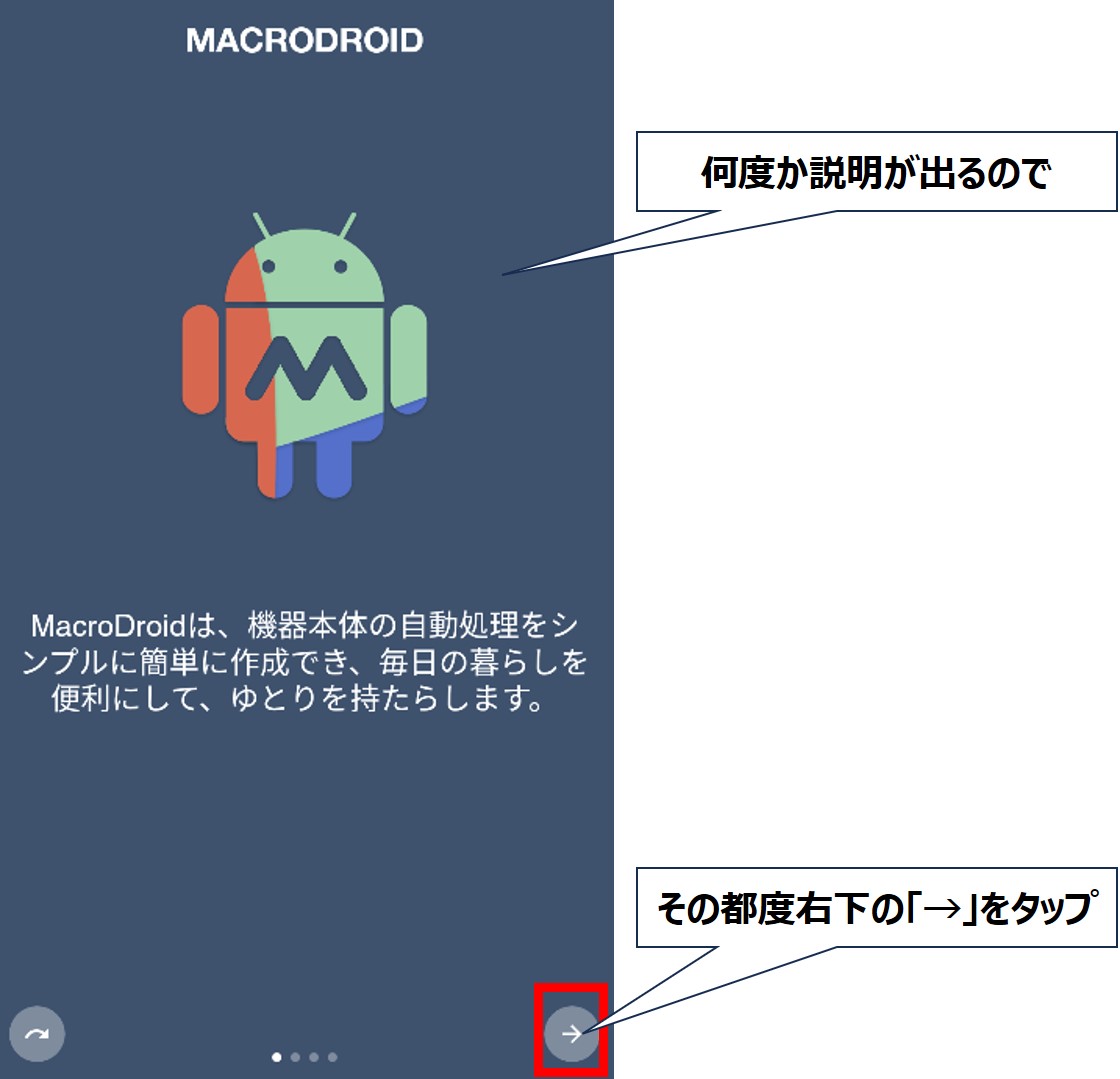
通知設定が終わったら、アプリ説明が出るので、右下の「→」を何度かタップし、最後に「✓」をタップしてアプリ説明を閉じます。
(もしかしたら上の通知設定はアプリ説明を閉じたタイミングで出るかも)

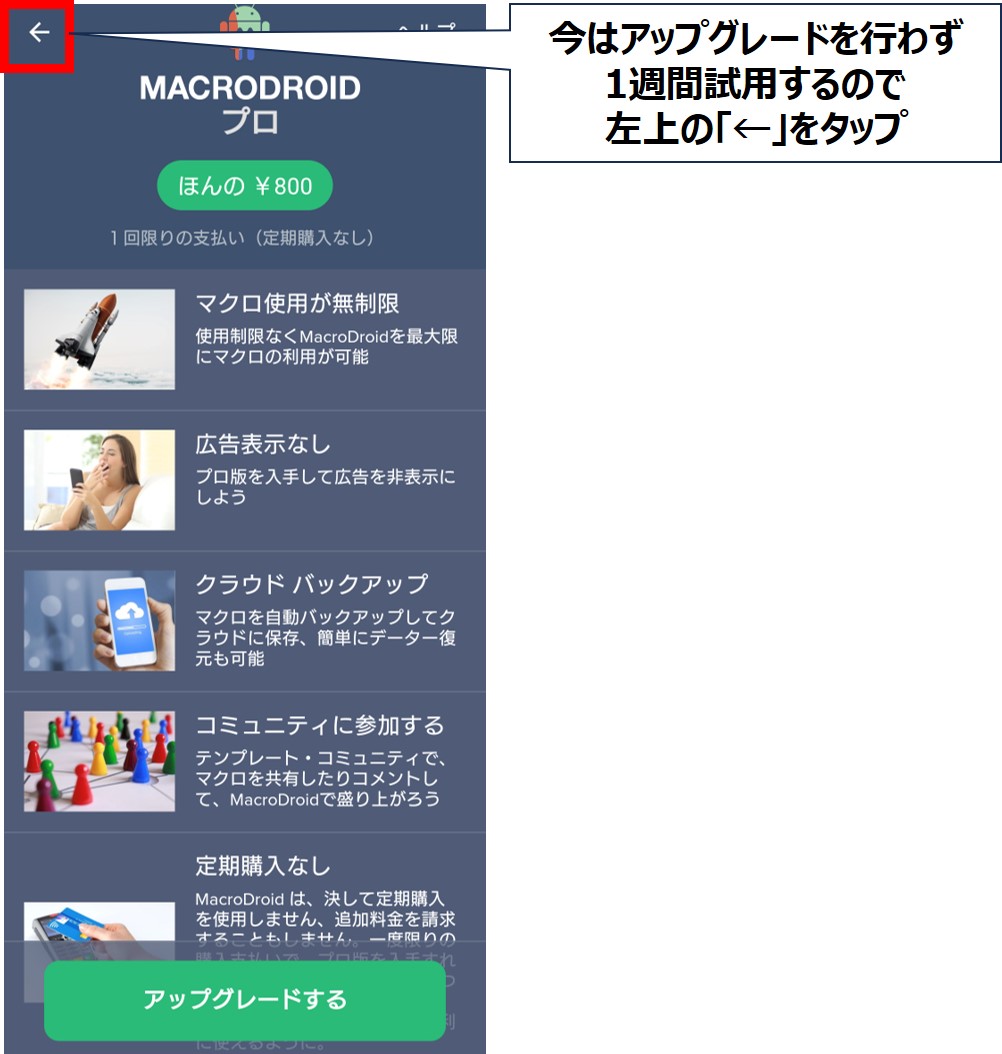
次に、課金するか?という選択肢が出ますが、とりあえずは7日間試用するので、左上の「←」をタップします。
以下の画面になれば、アプリの利用準備は完了です。

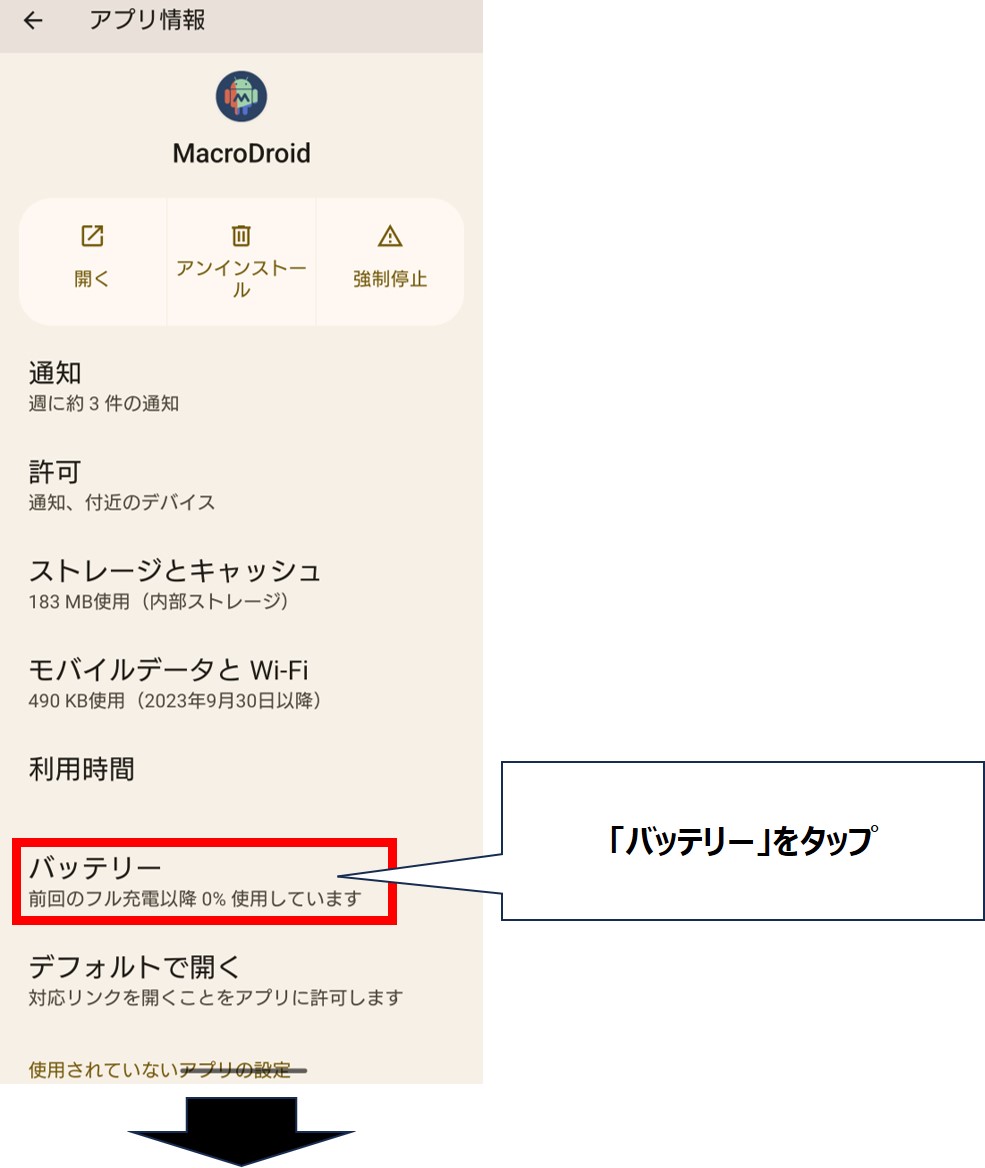
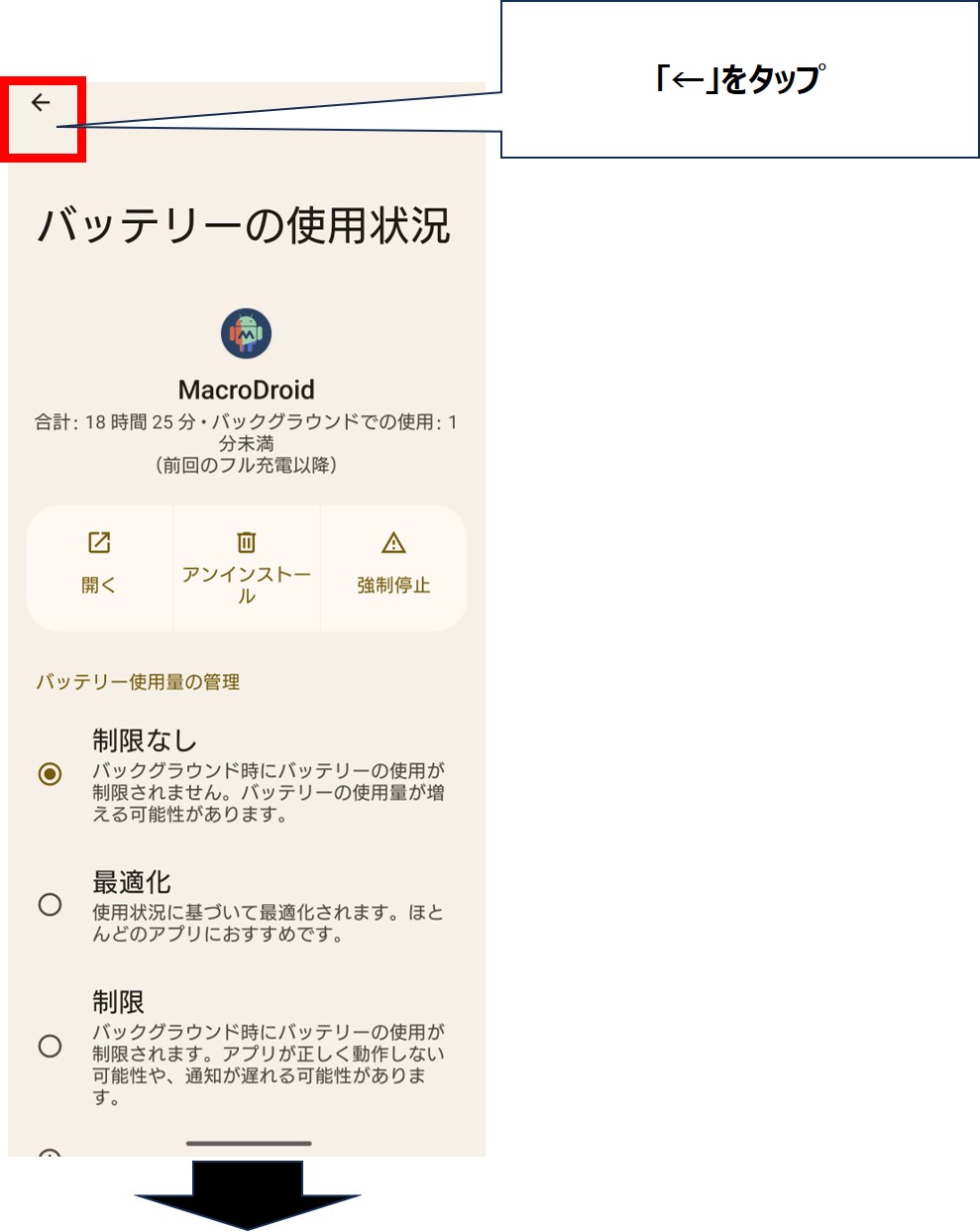
ただ、Androidは使用していないアプリを自動終了させる機能が入っているので、それをオフにする設定も必要です。
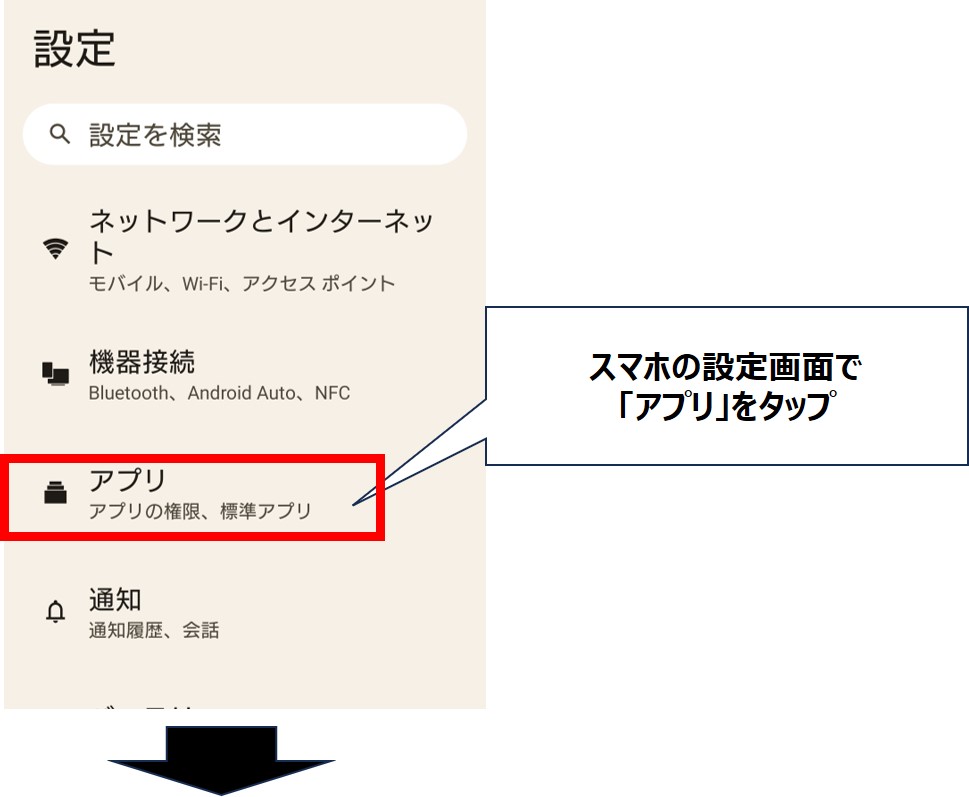
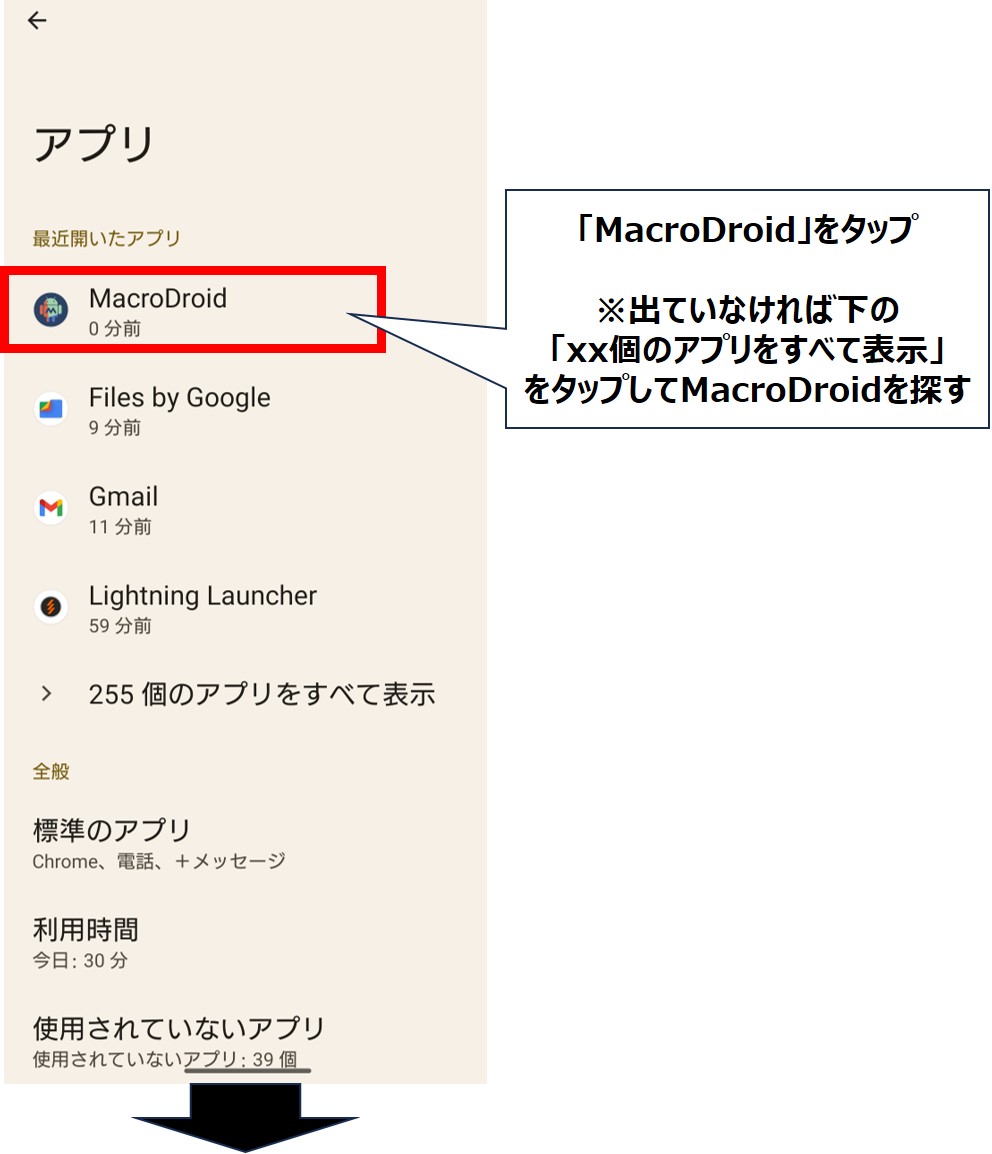
手順としては以下の通りで、MacroDroidのインストール、起動直後に行うと「最近開いたアプリ」一覧にMacroDroidが出ているので設定が楽です。
スマホの設定画面を開く
↓
「アプリ」をタップ
↓
「MacroDroid」をタップ
↓
「バッテリー」をタップ
↓
「制限なし」にチェックを入れる
↓
「←」を2回タップ


設定ファイルのダウンロード
今回利用する設定ファイルは以下の5つ。
- LINE_VOOM制限.macro
- LINEニュース制限.macro
- LINEブラウザ起動制限.macro
- オープンチャット参加制限.macro
- MacroDroid起動警告.macro
ファイルは記事最下部に掲載しておきます。
(こちらから飛べます)
最初の4つがLINEVOOM等を制限するもの、最後の1つがMacroDroidの設定変更を検知するものです。
これらをLINEVOOM等を制限したいスマホに入れておきます。
設定ファイルをMacroDroidに取り込む(同時に端末設定も変更する)
まず、LINEVOOMの制限ファイルを取り込み、必要な設定も入れていきます。
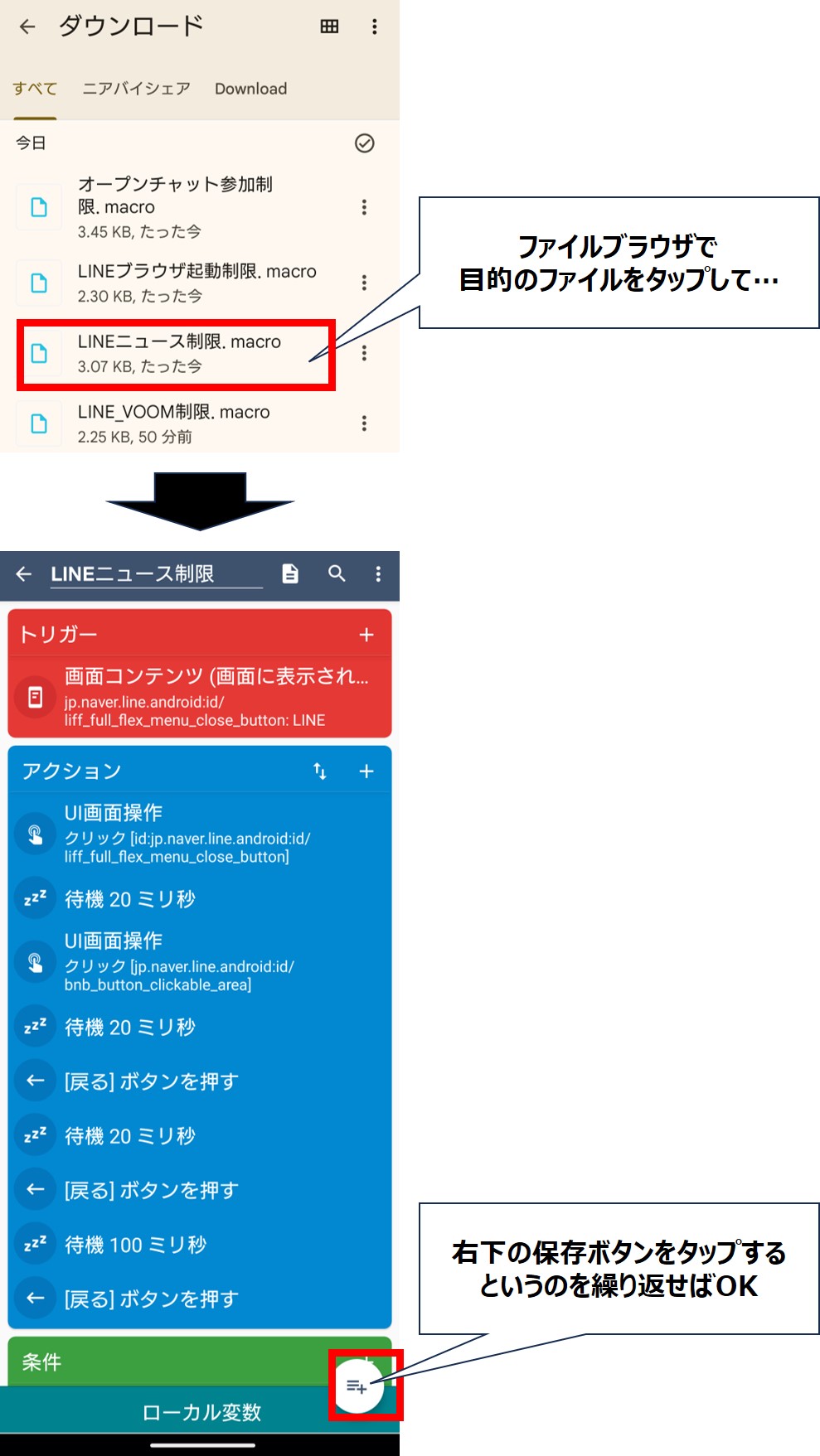
ファイルブラウザ等で、ダウンロードしたファイルの「LINE_VOOM制限.macro」をタップして、MacroDroidで開きます。
(ファイルブラウザが入っていなければ、コチラの「Files by Google」を入れましょう)

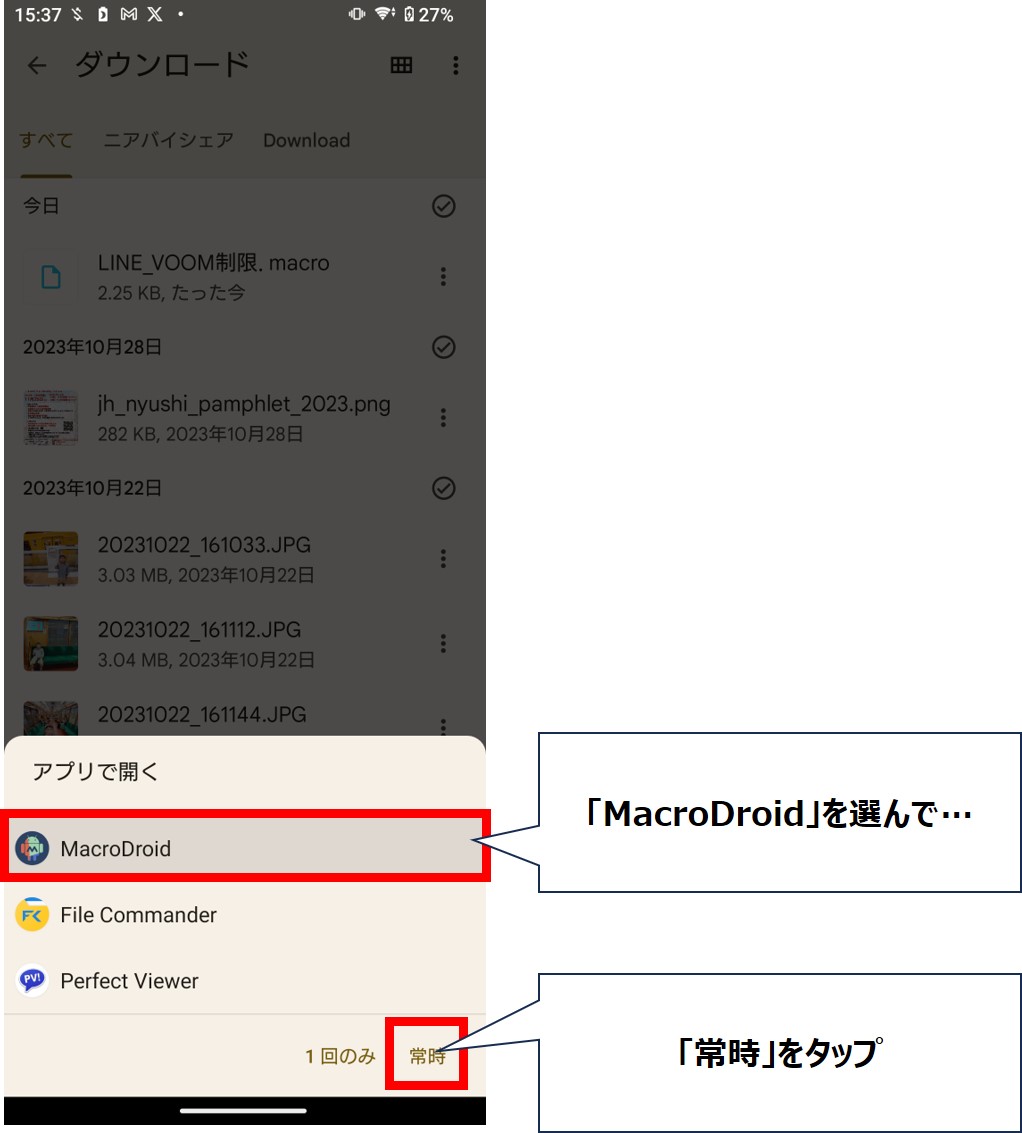
上記操作をすると、MacroDroidが起動してマクロファイル取り込み画面になりますが、設定が必要な旨のメッセージが出ているので、そこをタップします。
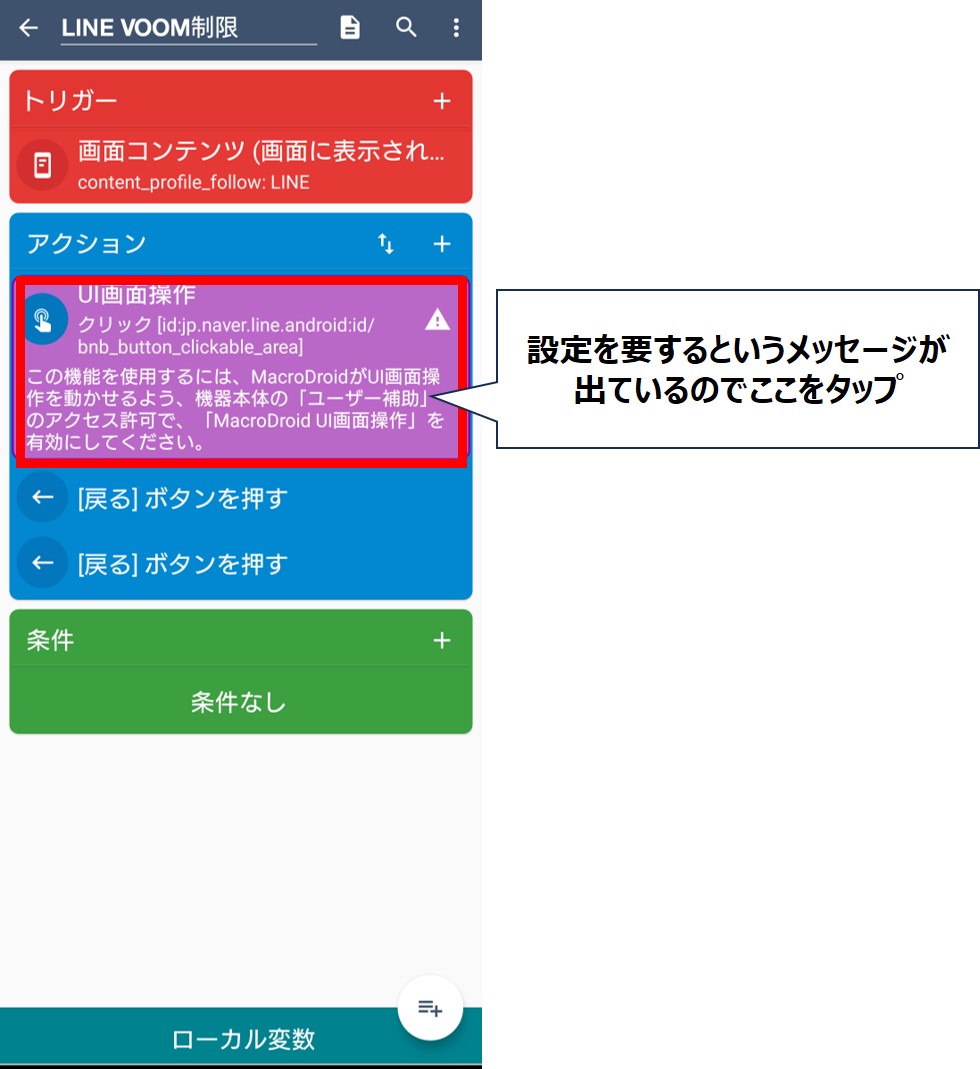
すると、「ユーザ補助…」といったメッセージが出るので、OKをタップします。

次に、
「MacroDroid」をタップ
↓
「MacroDroidの使用」の右のスイッチをタップ
↓
許可を求める画面が出るので「許可」をタップ
↓
「←」をタップして戻る
という操作を行い、自動処理の許可を行います。
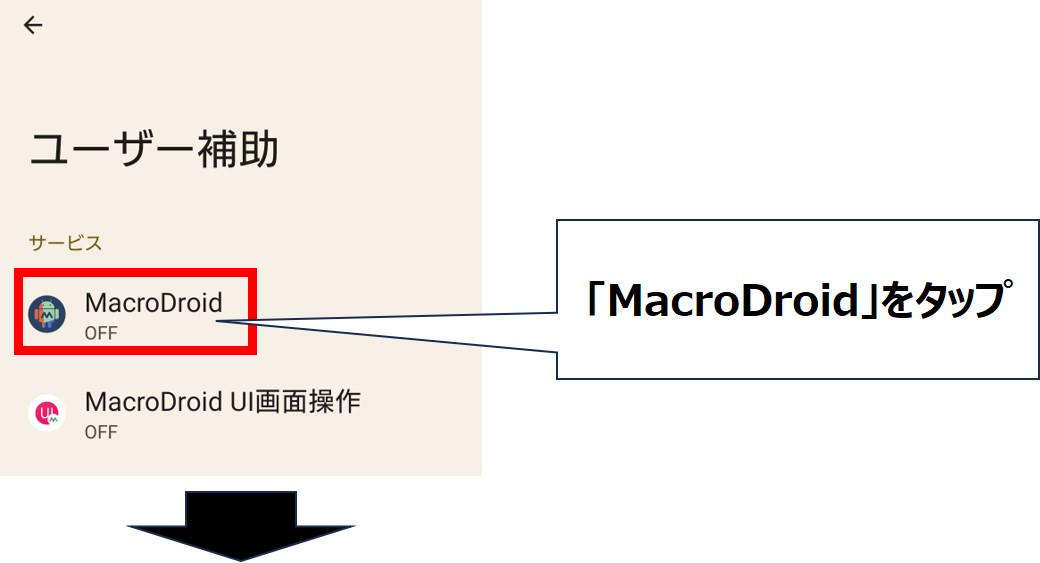
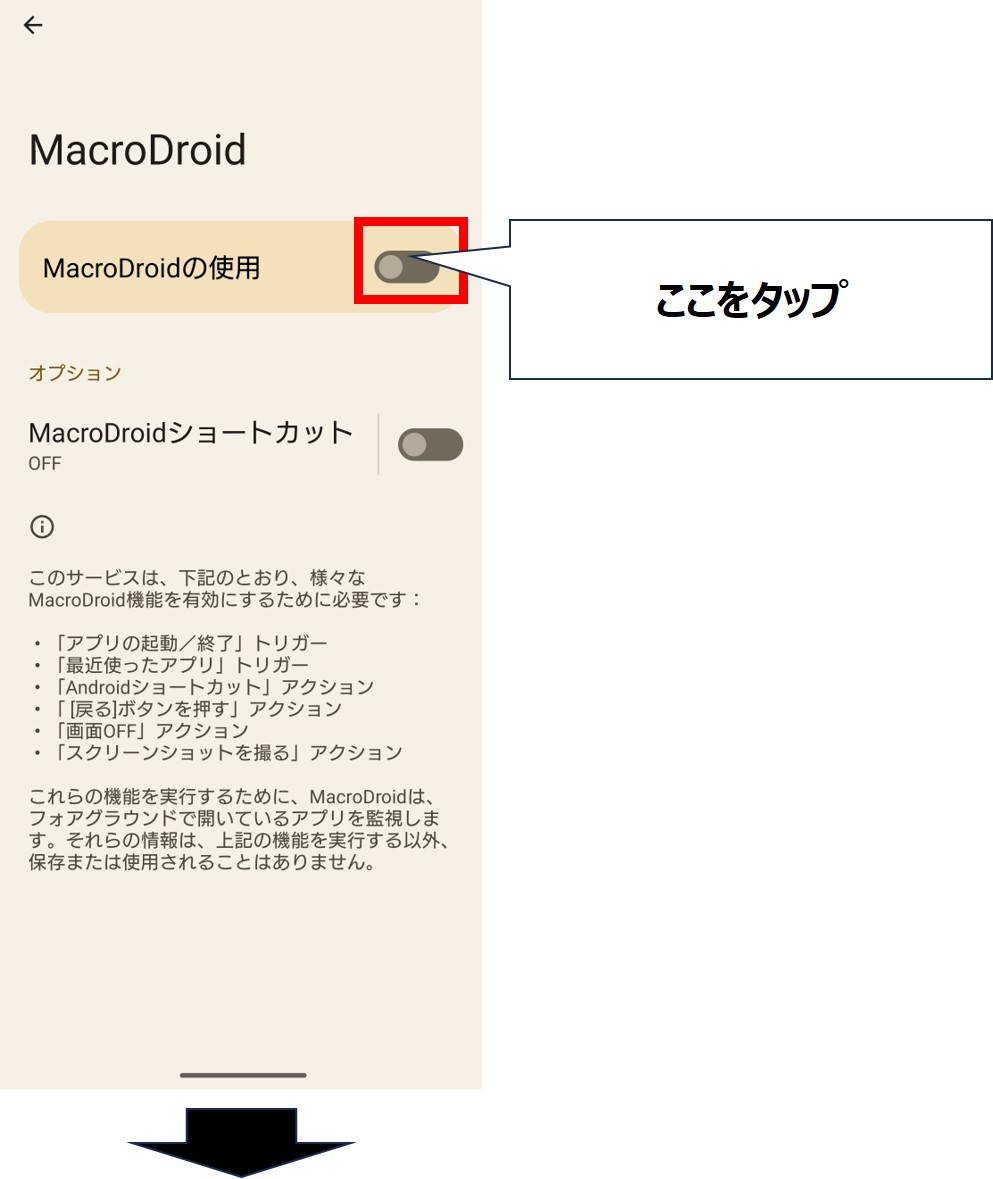
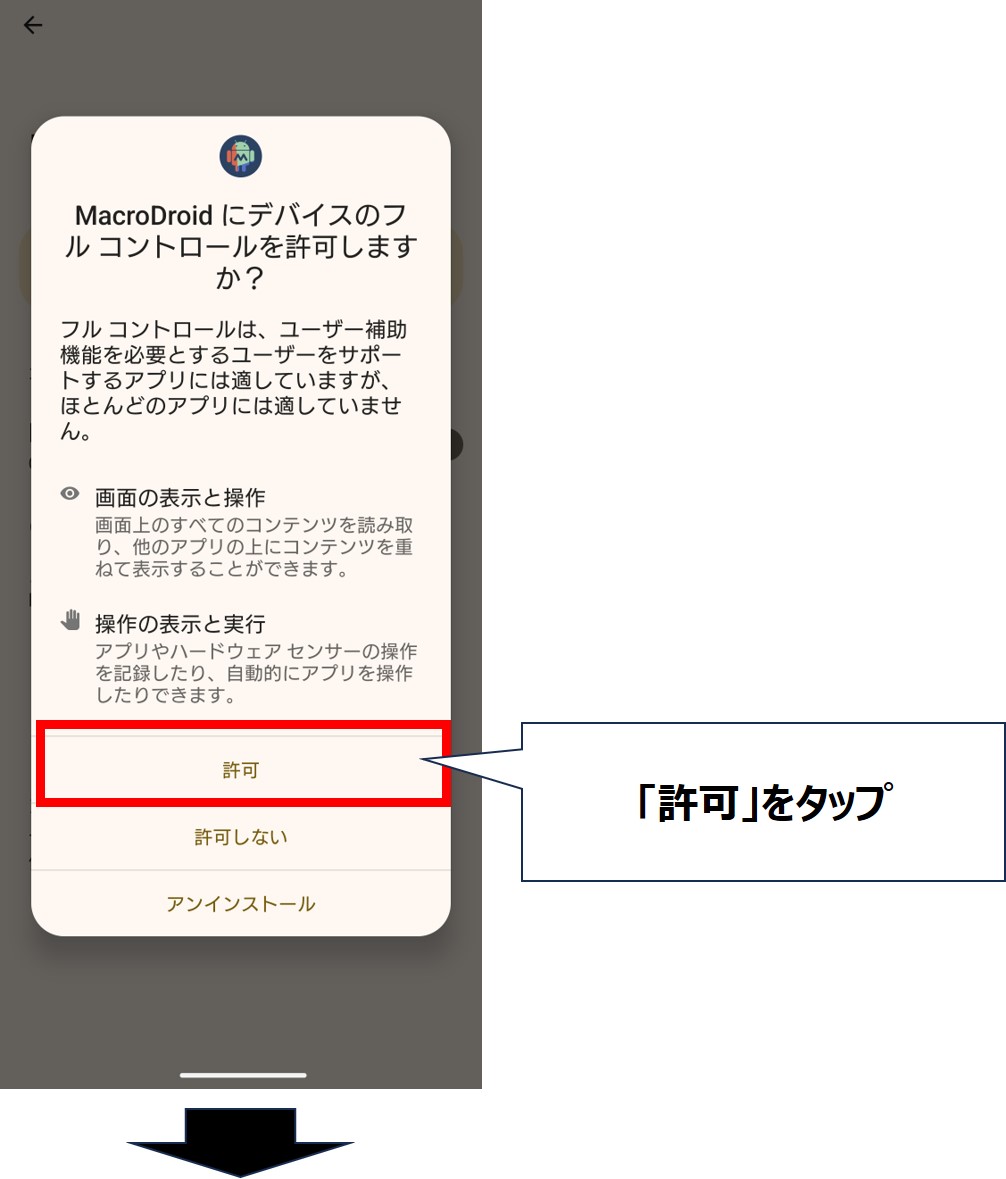
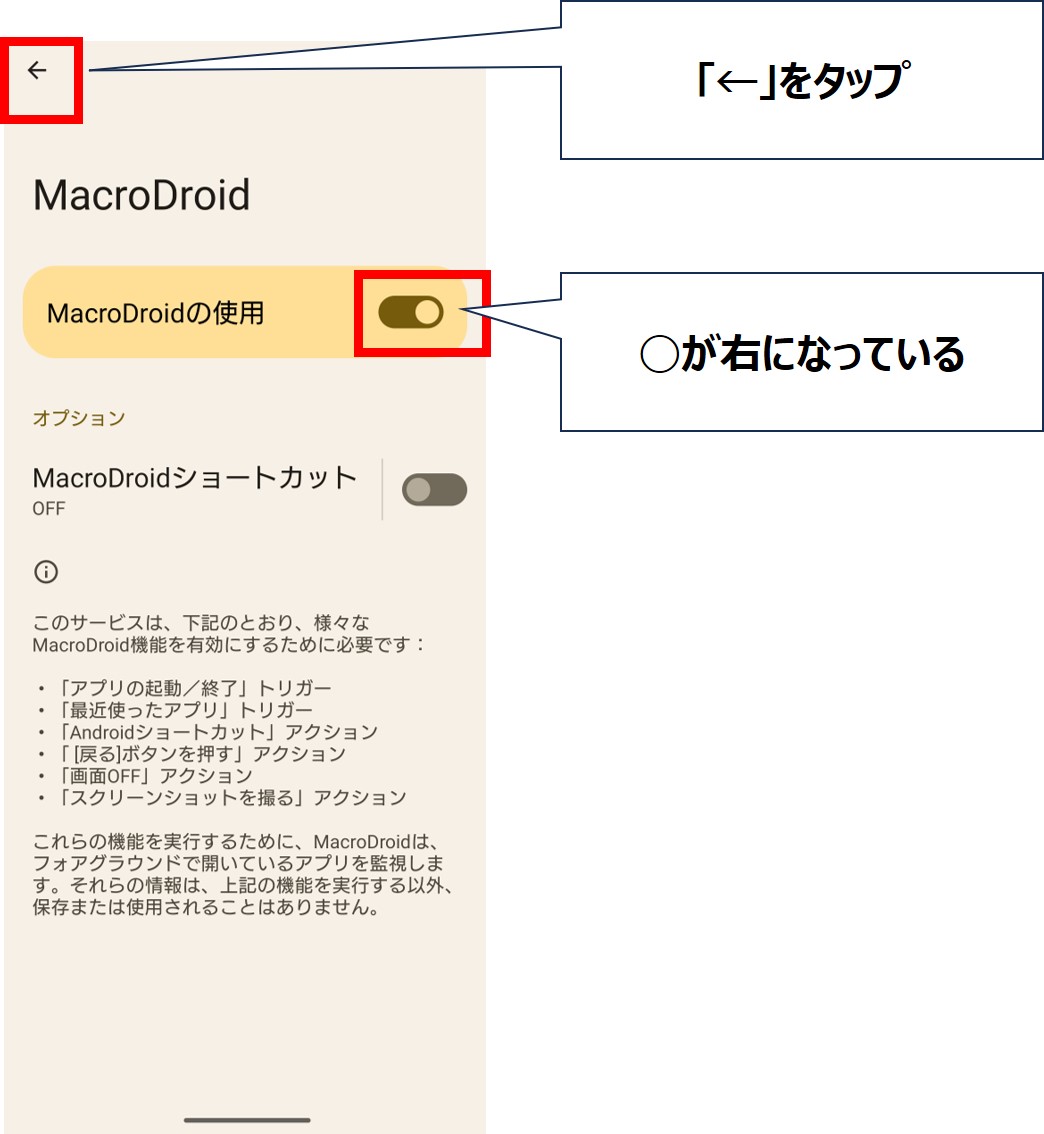
次に、「MacroDroid UI画面操作」に対しても同じことをします。

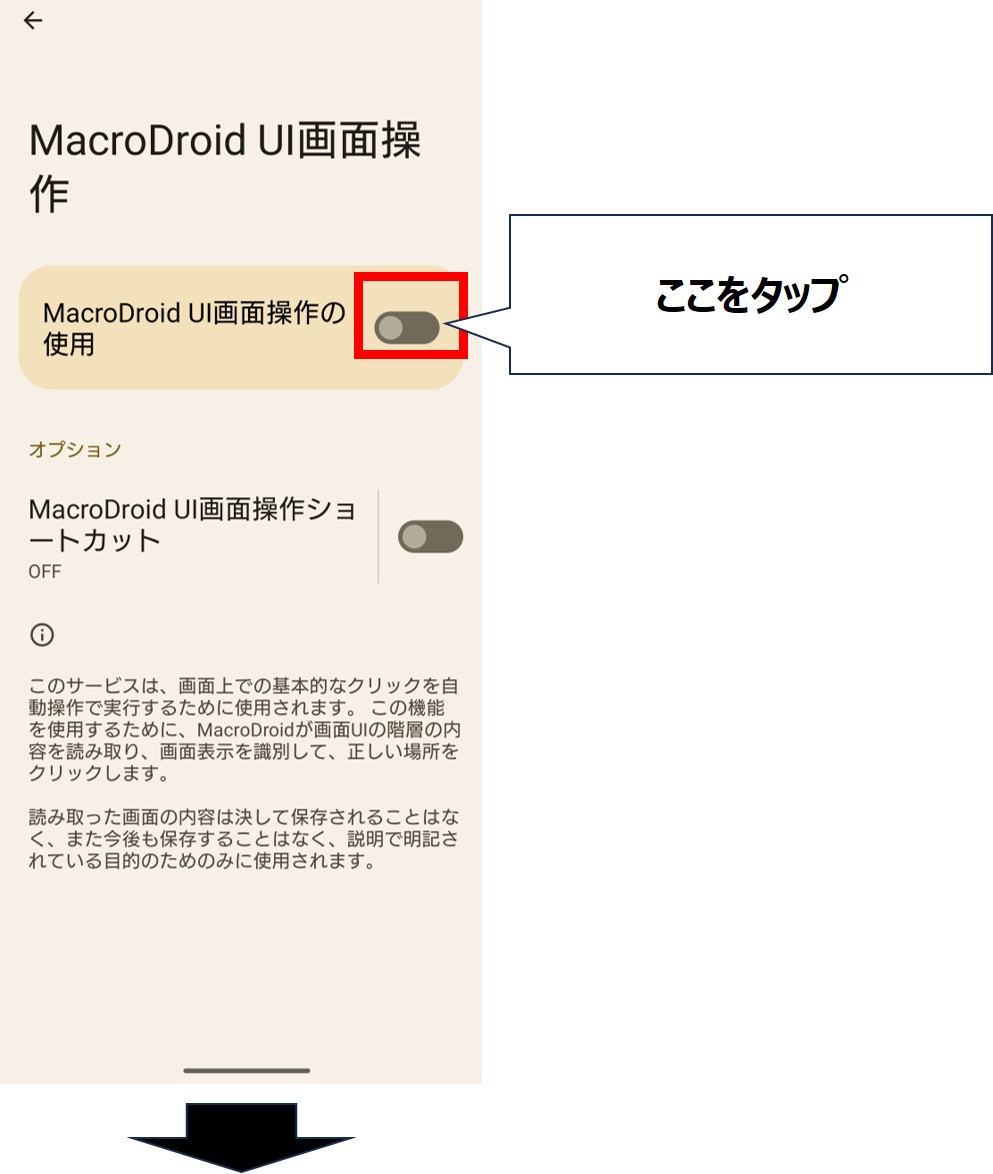
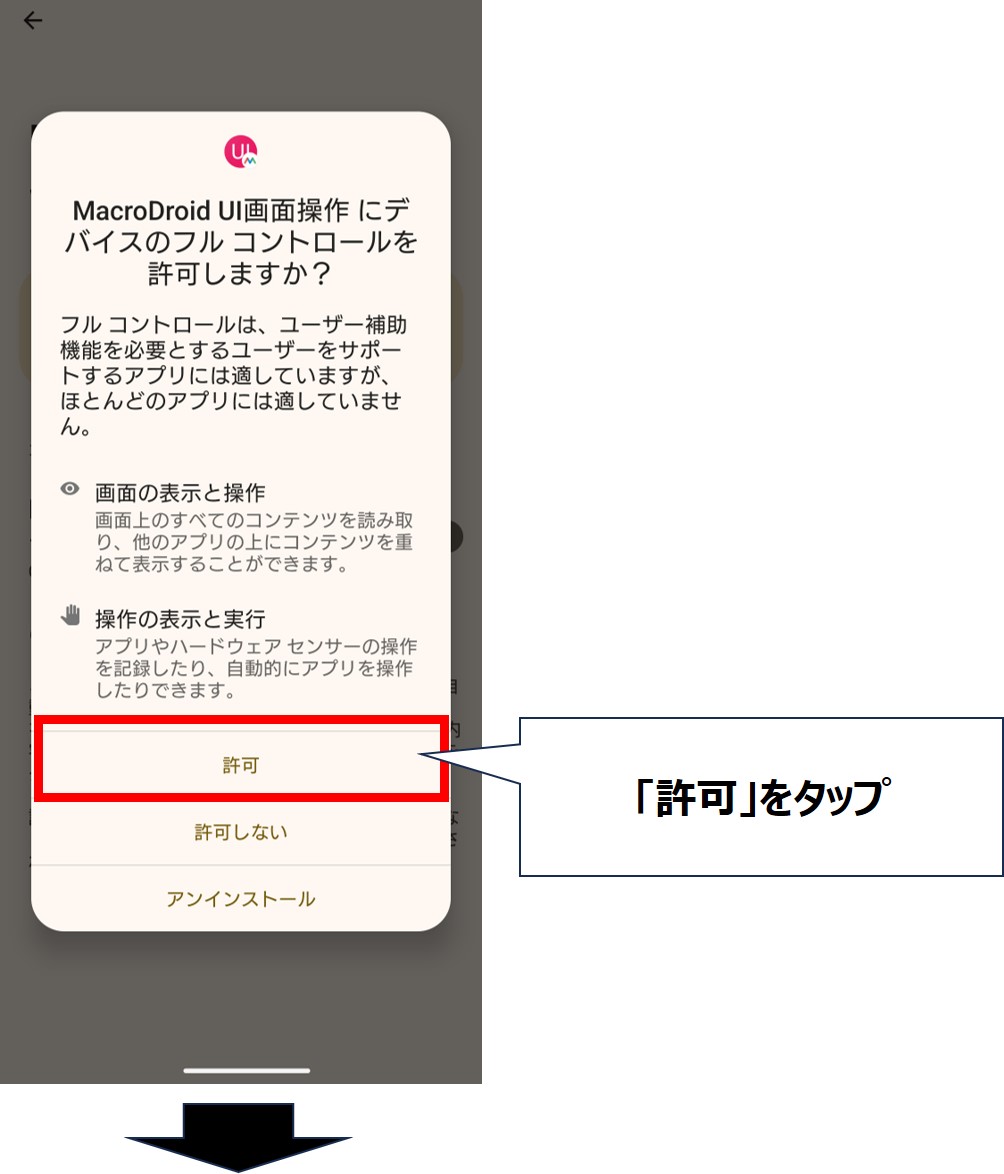
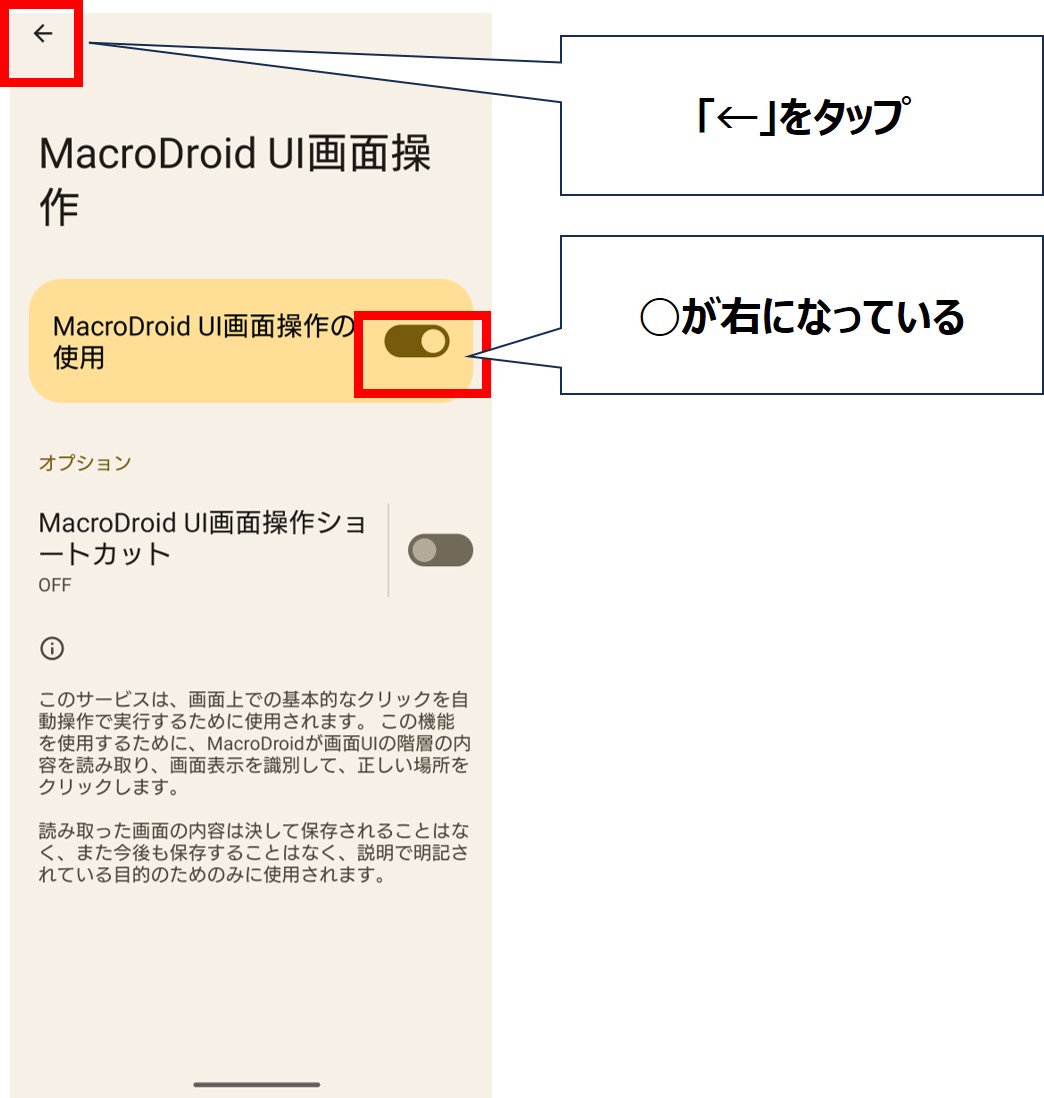
最終的に「MacroDroid」と「MacroDroid UI画面操作」の下の表記がONになっていることを確認して、「←」をタップしてMacroDroidに戻ります。

MacroDroidに戻ると、エラーが消えていると思うので、そのまま右下の取り込みボタンを押して設定ファイルを取り込みます。
なお、7日間の試用期間では、設定ファイルを取り込むと広告が流れる事が多いです。
我慢して広告を見て待ちましょう…
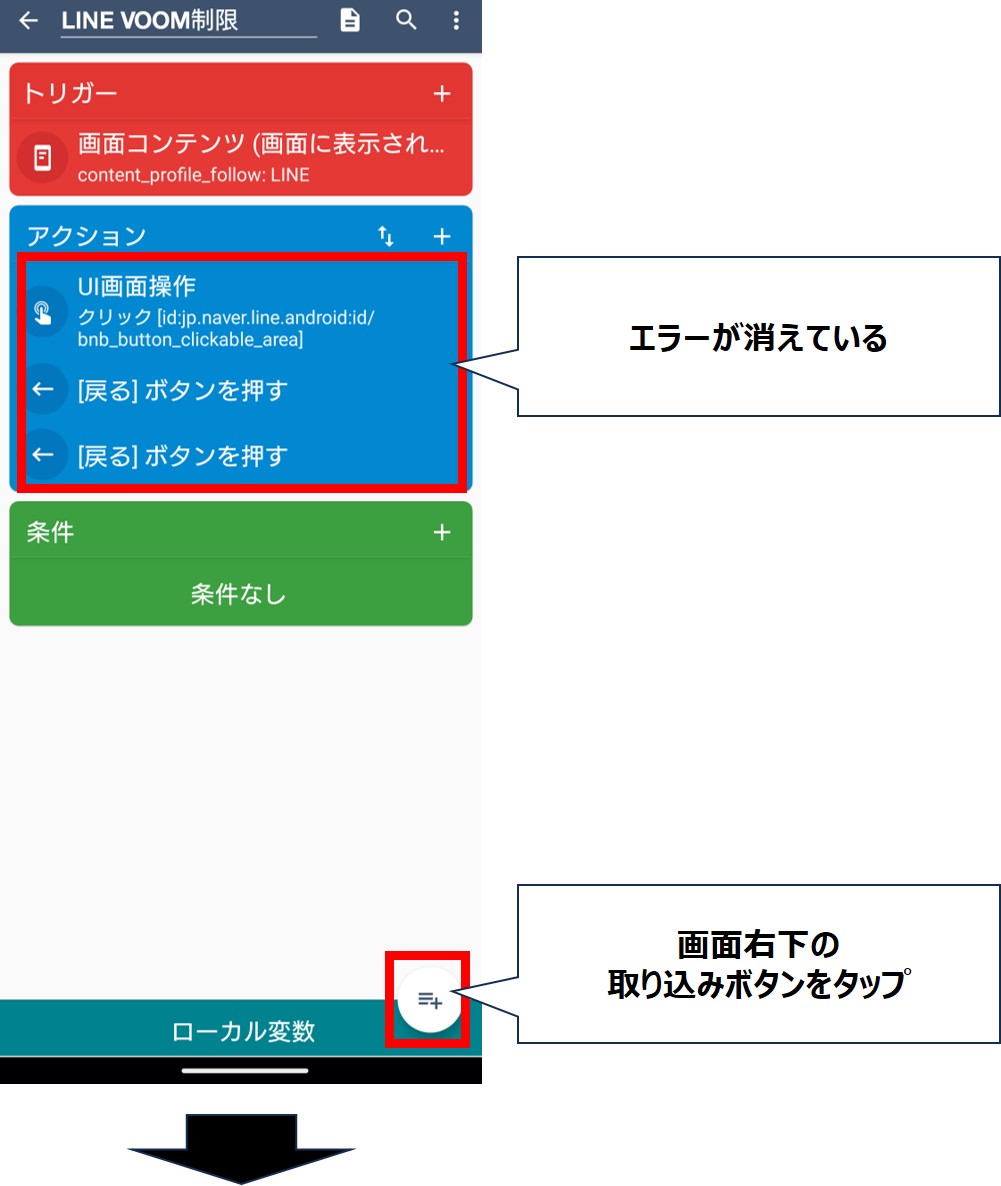
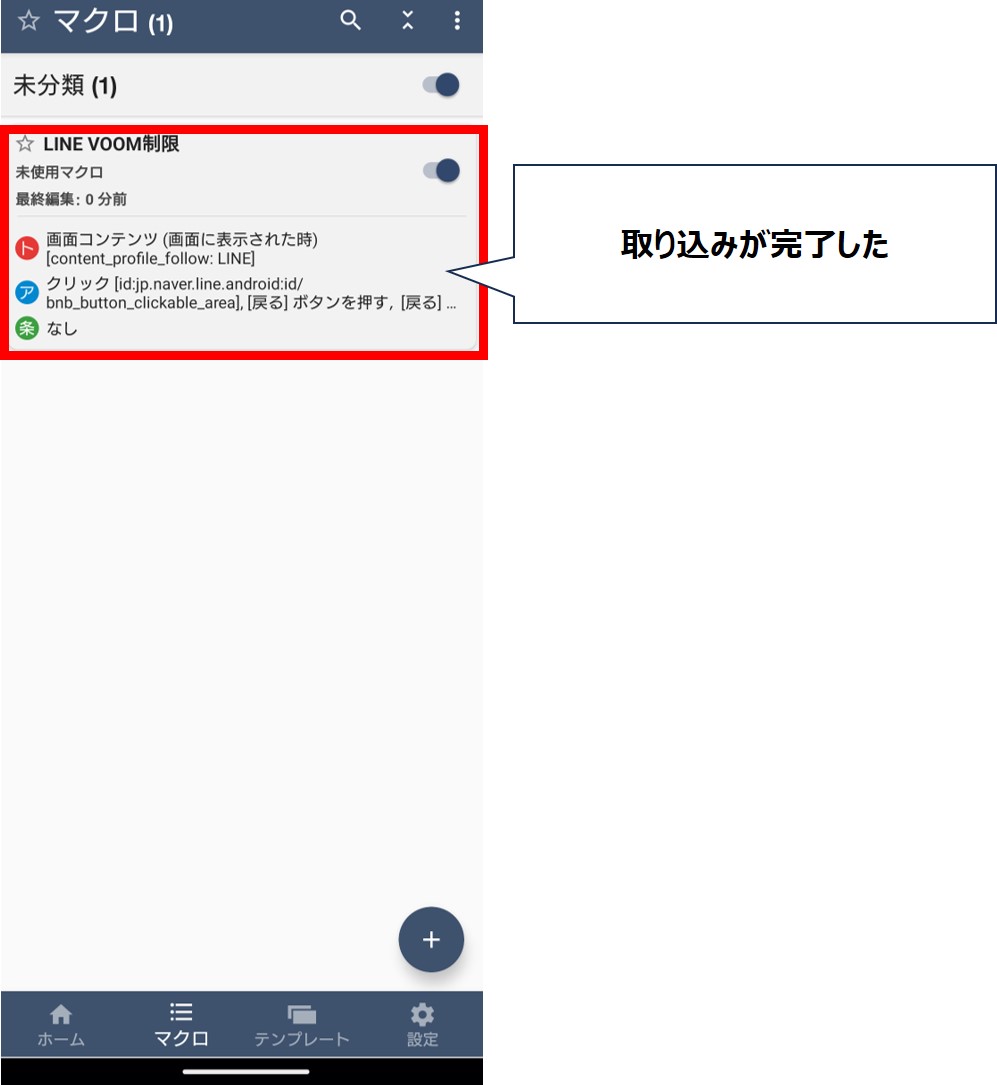
同様の手順を繰り返して、
「LINEニュース制限.macro」
「LINEブラウザ起動制限.macro」
「オープンチャット参加制限.macro」
の3つのファイルを取り込みます。
既に自動処理の設定は終わっているので、
ファイルをタップ→右下の取り込みボタンを押す
を繰り返すだけでOKです。
最終的には、以下の画面のように、4つのマクロが設定されていれば、制限ファイルの取り込みは完了です。

MacroDroidの設定変更を検知する設定を取り込む
ここまででLINEの機能制限を行う設定は完了ですが、
「子どもがMacroDroidを開いて禁止設定を解除してしまう」
という事態に対処する設定を最後に入れます。
(最近の子どもは学習能力が高いので、これを入れ忘れるとすぐに解除されます…)
これを入れると行われるのは
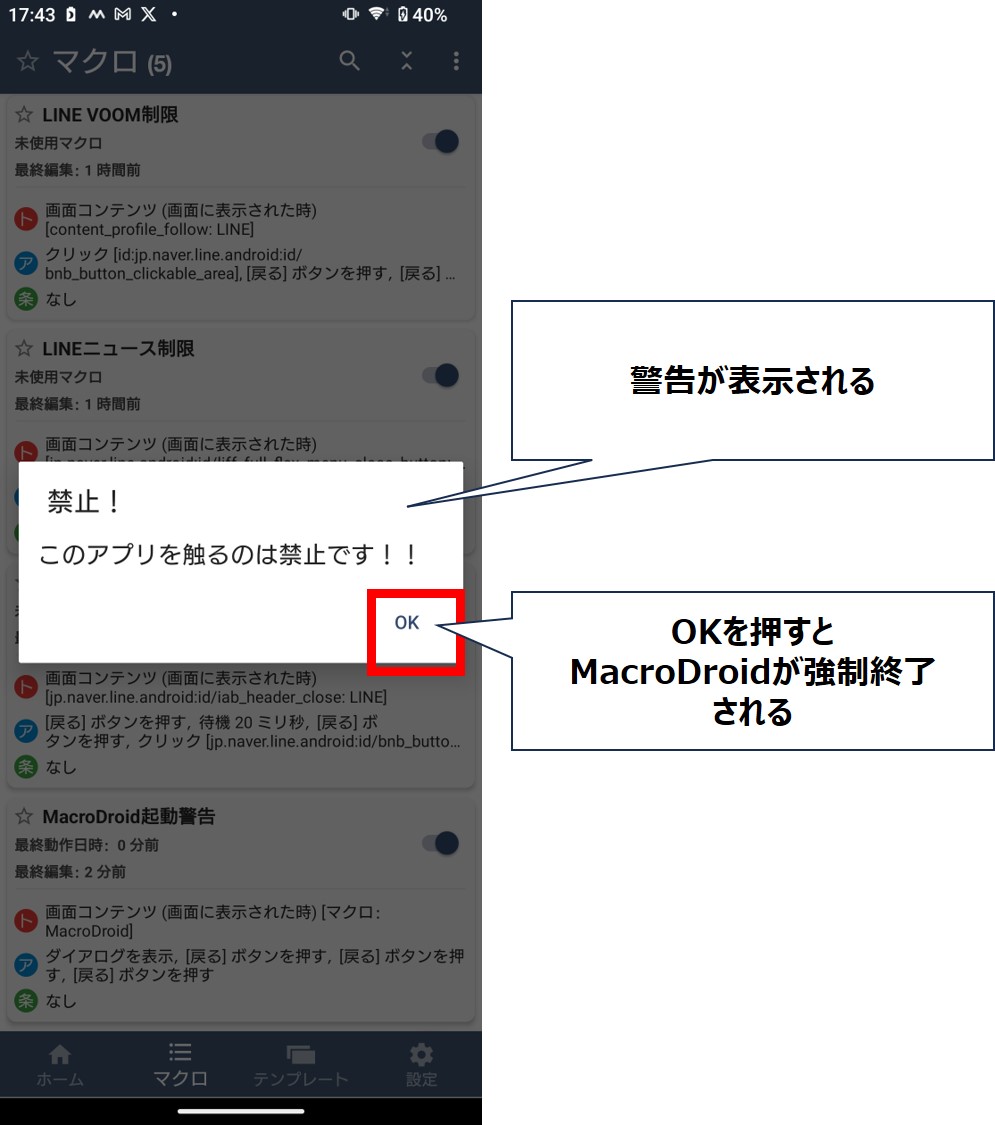
- MacroDroidの起動を検知すると警告を出す
- 強制的にMacroDroidを終了させる
という2種類の自動処理です。
上記の通り、この設定を入れるとMacroDroidの設定変更が困難になるので注意。
必ず最後に設定を行ってください。
※アプリが強制終了される前に素早く画面右上のマクロオフボタンを押せば再度設定が可能となります。
なお、MacroDroidのアンインストールには無力なので、そこはこまめに確認を入れましょう。
設定の流れとしては、
“MacroDroid起動警告.macro”をタップ
↓
警告画面を出す(オーバーレイさせる)許可設定を行う
↓
設定ファイルを取り込み
という感じ。

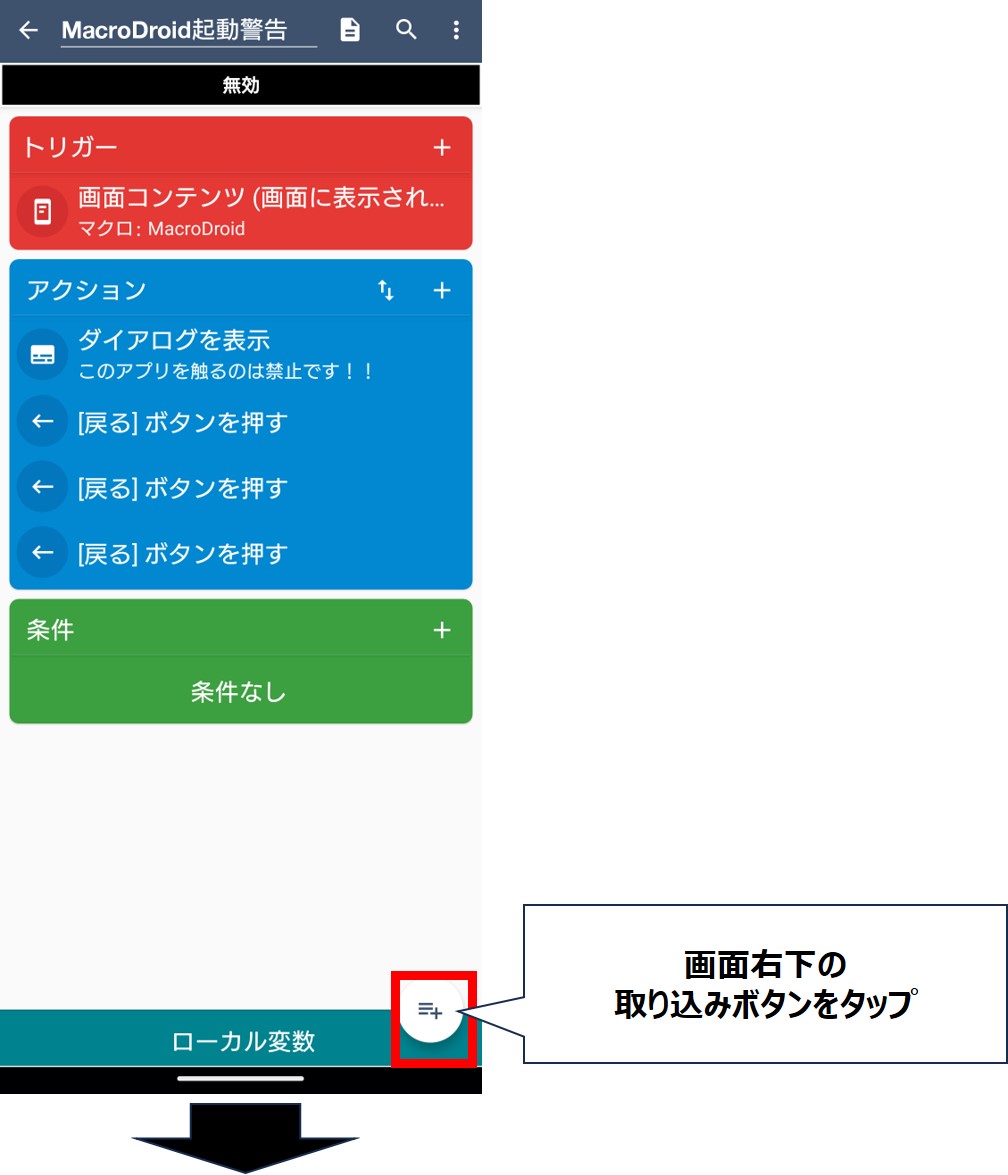
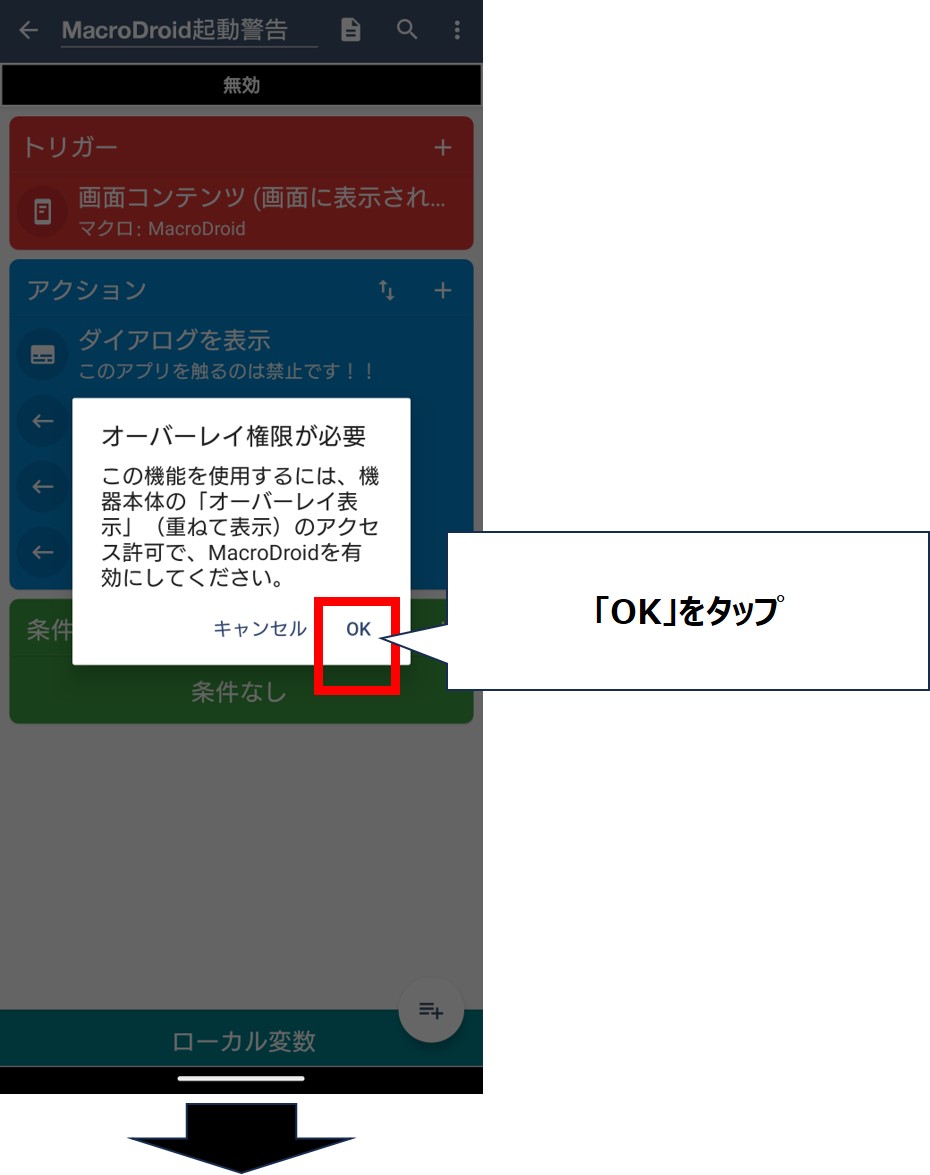
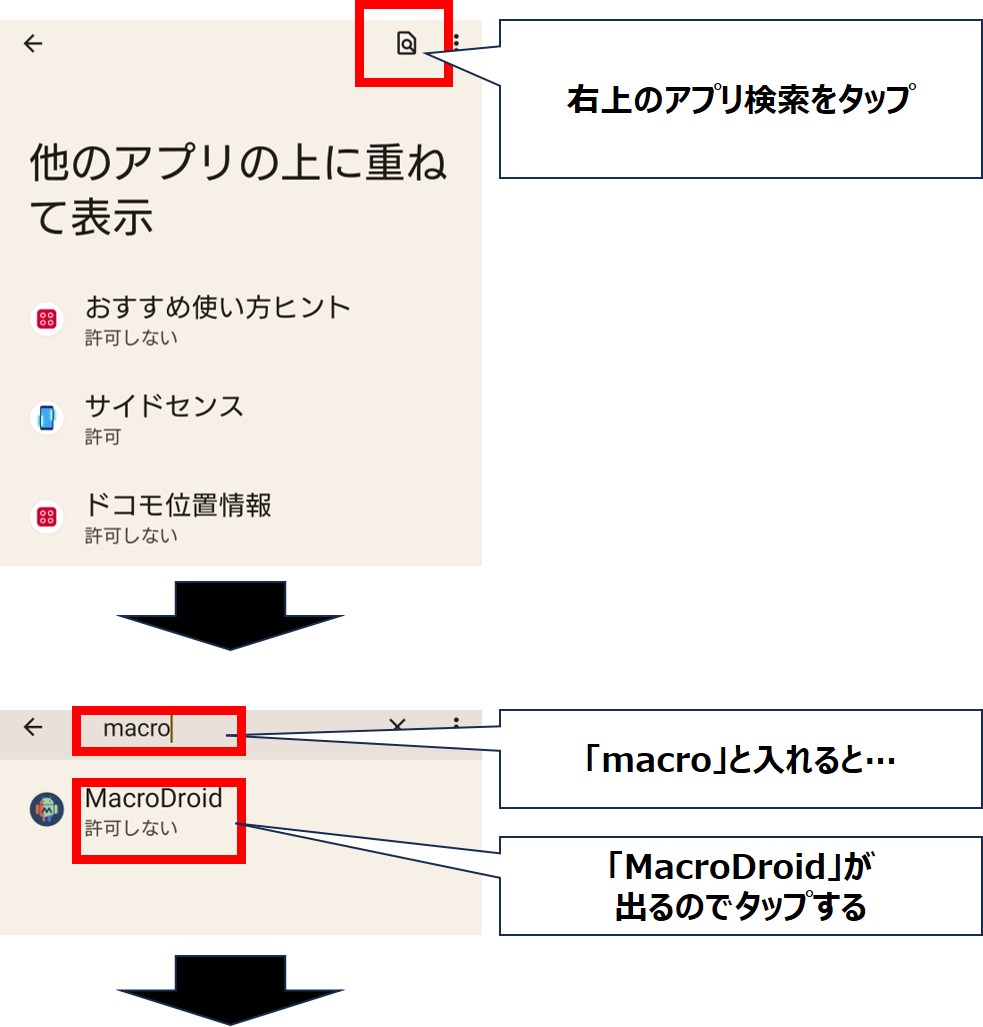
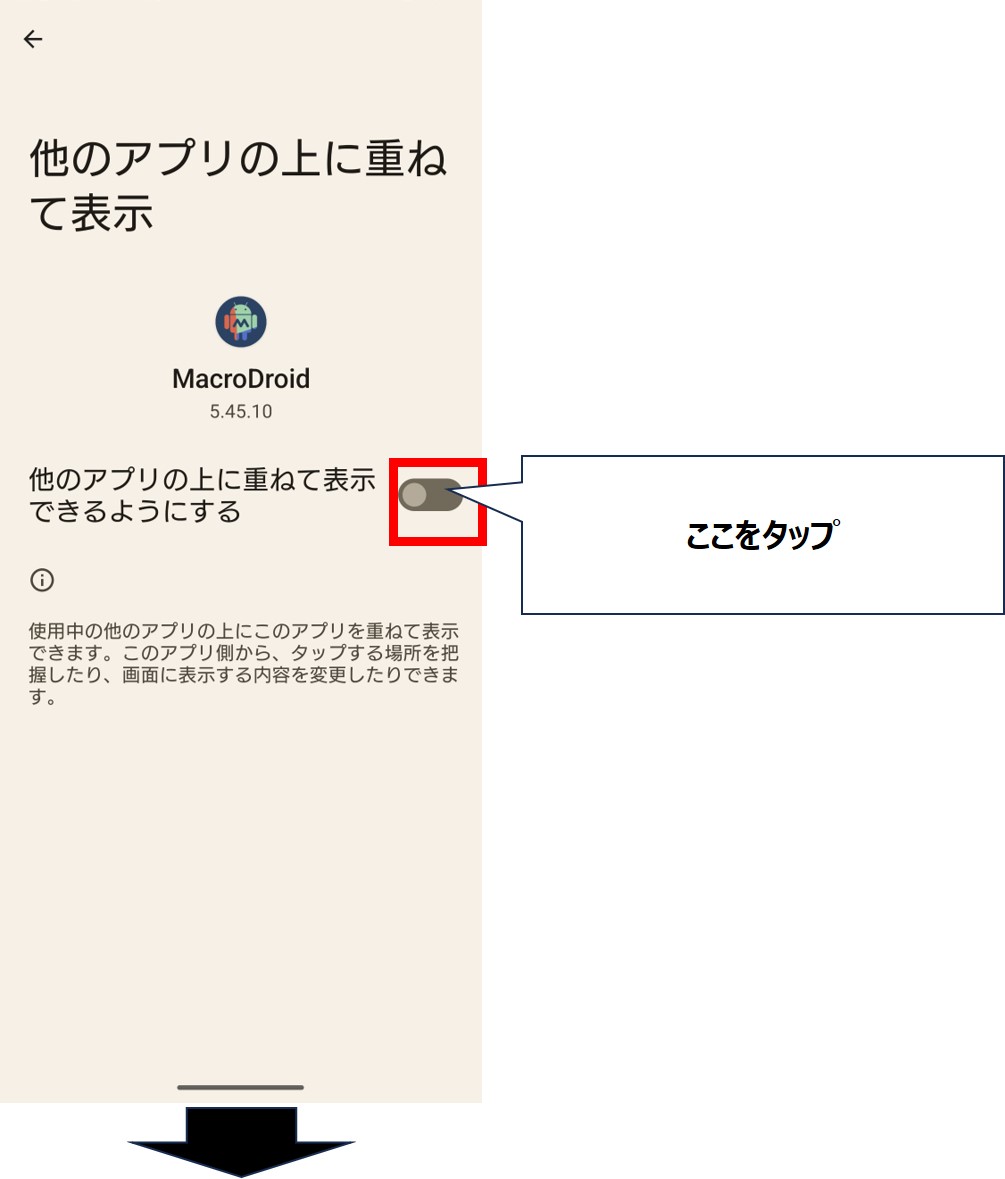
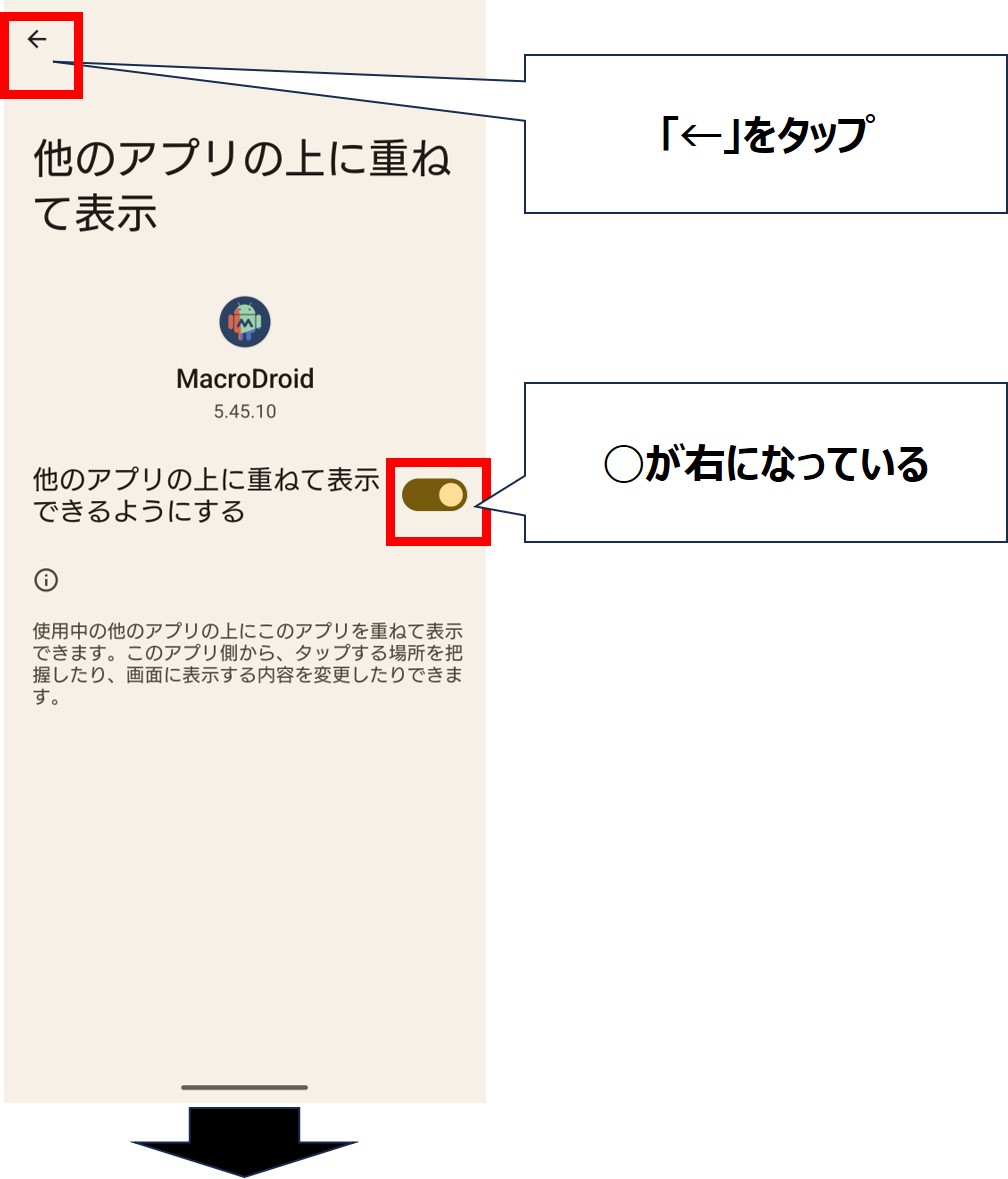
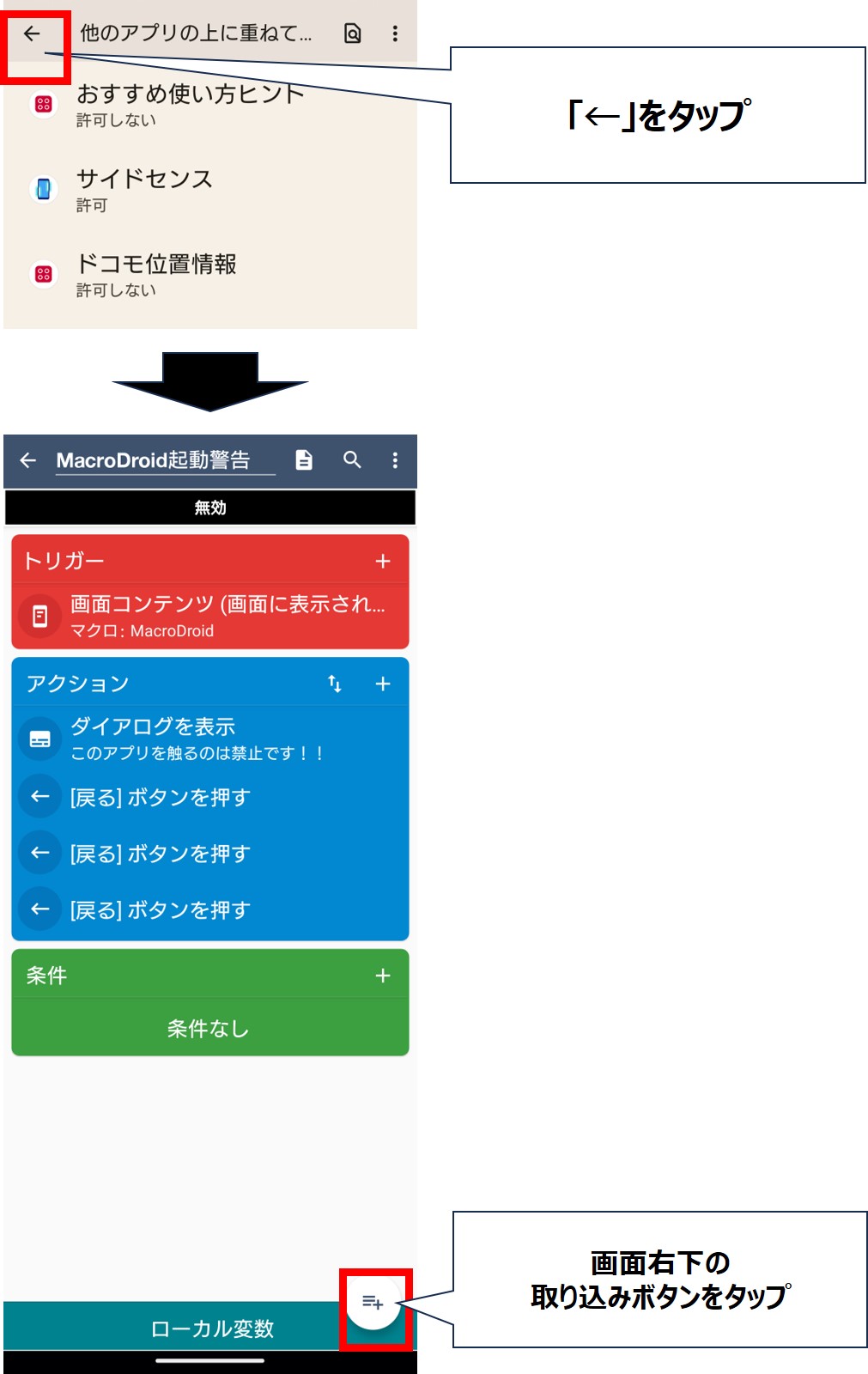
これで取り込みは完了。
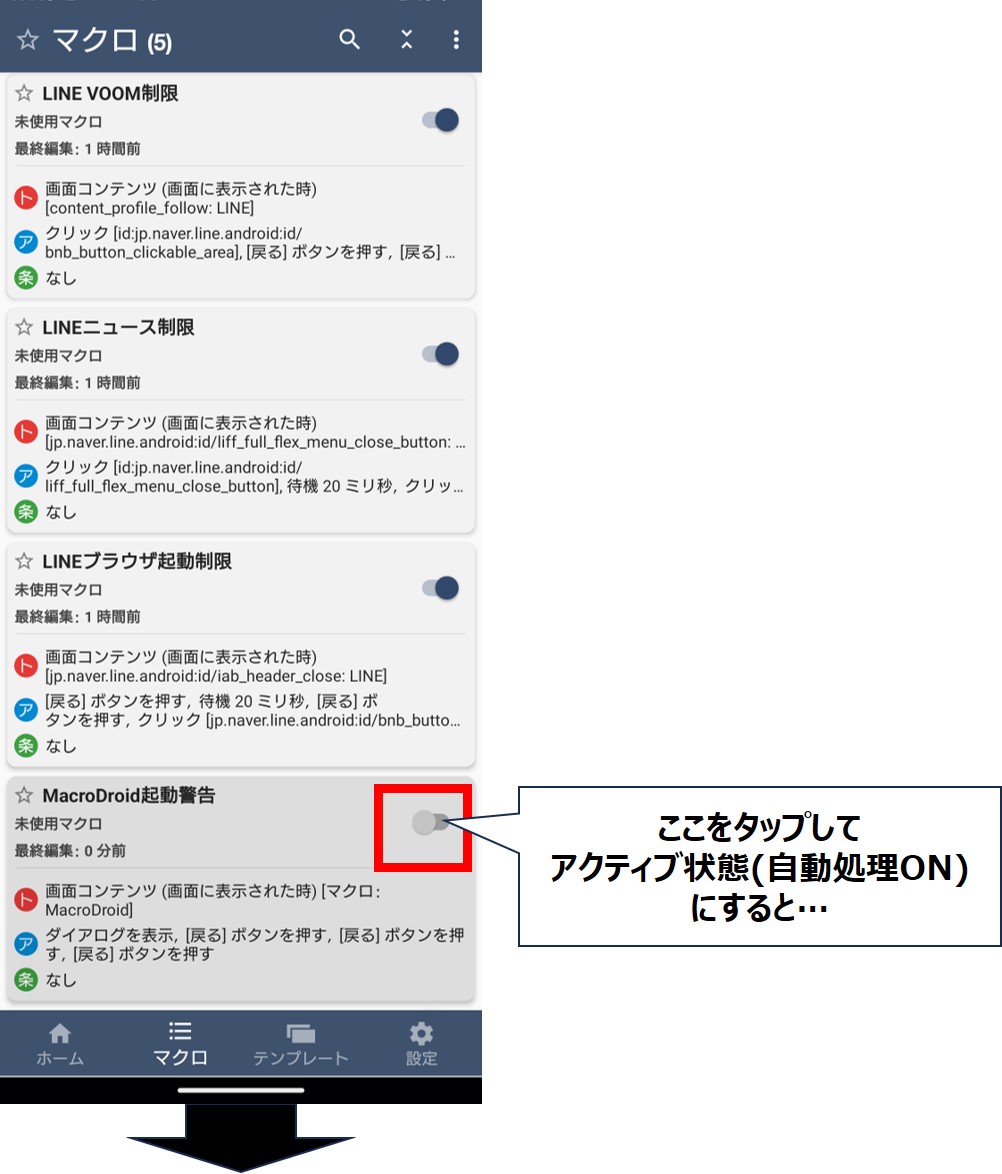
しかし、このファイルだけは取り込み後、アクティブ状態(自動処理ON)にしないと動作しないので、以下の操作を行います。
ちなみに、この設定のアクティブ化の直後から警告画面が出る&MacroDroidの強制終了が発動する(=以後のMacroDroid設定変更が困難になる)ので注意。
【MacroDroidの設定変更を行いたい場合】
MacroDroidの設定変更を行いたい場合は起動直後に右上のスイッチをオフにすれば、MacroDroidの全自動処理を停止できます。
ただし、1秒程度で警告画面が出てMacroDroidが強制終了されるので急いで行う必要があります。

下記のプロ版のアップグレード等のケースでもこの操作は行うので覚えておきましょう。
設定変更等が終わったら、再び画面右上のスイッチをONにすれば自動処理が再開されます。
【プロ版へのアップグレード】
以下の画面の操作で利用期間の制限がないプロ版へのアップグレード(要800円)が行えます。
…が、現在プロ版へのアップグレードに不具合が出ているようです。。。
このあたりは追加調査してまたX等でお知らせします。


広告は…?
前回の記事で
「不適切な広告が表示される」
というリスクについて書きましたが、これは広告ブロッカーを使えば対処可能です。
しかし、個人的には広告ブロッカーの濫用は好ましくないと考えているので詳細は割愛させていただきます。
正直なところ、名古屋子育て情報局も近年広告ブロッカーの影響を大きく受けており、将来的には運営に必要なサーバー代・ドメイン代の確保すら危うい状況なる可能性があります。
名古屋子育て情報局は元々趣味でやっているサイトなので、そこまで収益化を意識しているわけではないですが、広告ブロッカーの普及が進んでしまうと、無料で得られていた情報、使えていた機能がどんどん減っていくという状況にもなりかねません。
もちろん、”やりすぎでは?”というレベルで広告が多数表示されるサイトも多いですが、無料で情報を得ていたり、便利な機能を使っている以上、やはり広告ブロッカーは使うべきではないと思います。
少なくとも、今回のツールを使えば、広告をタップしたら強制終了されるようになるので(内部ブラウザが起動する→LINEが強制終了する)ある程度は大丈夫かと思います。
====
以上、今回は
子どものLINEリスクについて考える Part2 LINEVOOM LINEニュース LINEオープンチャットを禁止、制限する方法
についてご紹介しました。
とりあえず、7日間は無料でお試しできるので試してみてはいかがでしょうか。
皆様の参考になれば幸いです。
MacroDroidで使用する設定ファイル
以下の5つのファイルを使用してください。
※無断転載禁止です。
[wpdm_package id=’7646′]
[wpdm_package id=’7647′]
[wpdm_package id=’7648′]
[wpdm_package id=’7649′]
[wpdm_package id=’7665′]



コメント