
今回は、名古屋市が継続的に実施している
「自転車ヘルメット購入補助金」
の申請方法についてご紹介します。
近年は毎年予算を確保して実施されている施策ですが、意外と知らない方も多いようなのでご紹介する事にしました。
名古屋市自転車ヘルメット購入補助金の条件
詳細はこちらの公式ページをご確認いただければと思いますが、ざっくりと名古屋市自転車ヘルメット購入補助金のルールをざっくりと書くと以下のようになっています。
補助金の金額
最も気になる
「どれぐらい補助してもらえるの?」
というのは以下の通り。
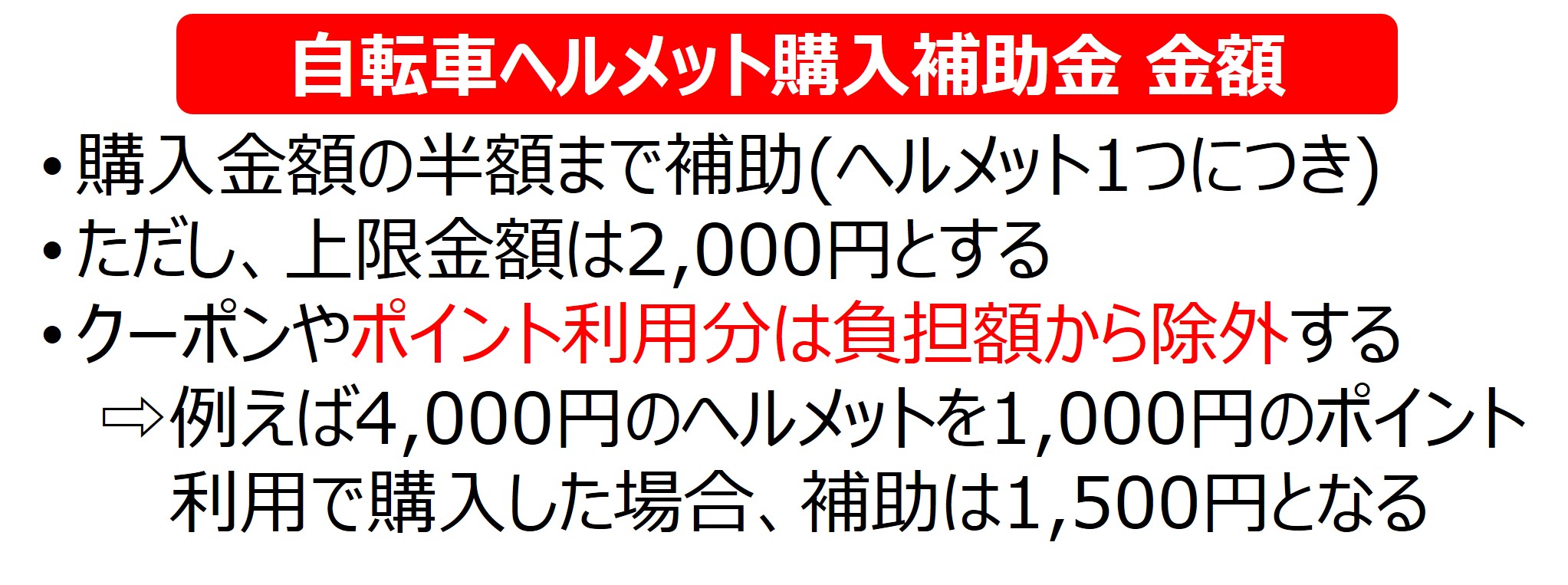
それなりのヘルメットを買うと4,000円は超えてくるケースが多いので
「2,000円補助してもらえる」
という感じです。
意外と盲点なのがポイント利用で、ポイント利用分は負担額の計算から除外されてしまいます。
そのため、楽天・ビックカメラ等のポイント利用が可能な店舗で購入する場合は、今回のヘルメット購入ではポイントを使用しないようにしましょう。
補助金を受け取る条件
今回の補助金は無条件に受け取れるわけではなく、以下のルールを守る必要があります。
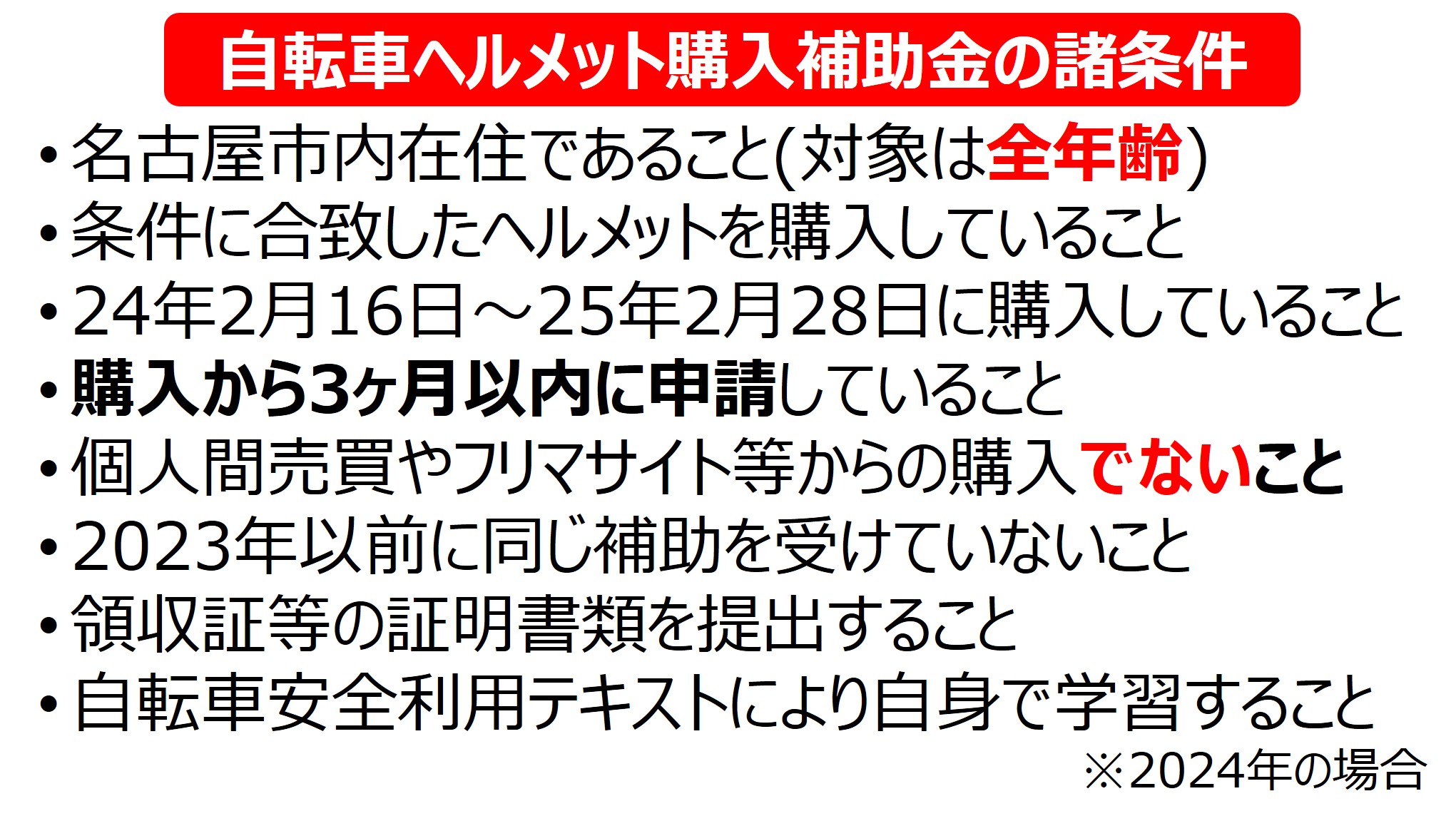
赤字や太字でも書いていますが、注意すべきポイントは、メルカリやヤフオク等の個人間売買は対象外であることと、購入から3ヶ月以内に申請しなければならないということでしょうか。
逆に、この施策は子ども以外も対象なので、大人も適用されます。
なお、最後の項目に記載されている自転車安全利用テキストは、2024年の場合こちらから見ることができます(PDFファイルです)
以前は現地で簡単な講習を受ける必要があったりしましたが、今はかなり簡略化されていますね。
また、上記ルールにも記載がありますが、ヘルメットなら何でも良いわけではなく、ヘルメット自体にも条件が設定されており、以下の通りとなっています。
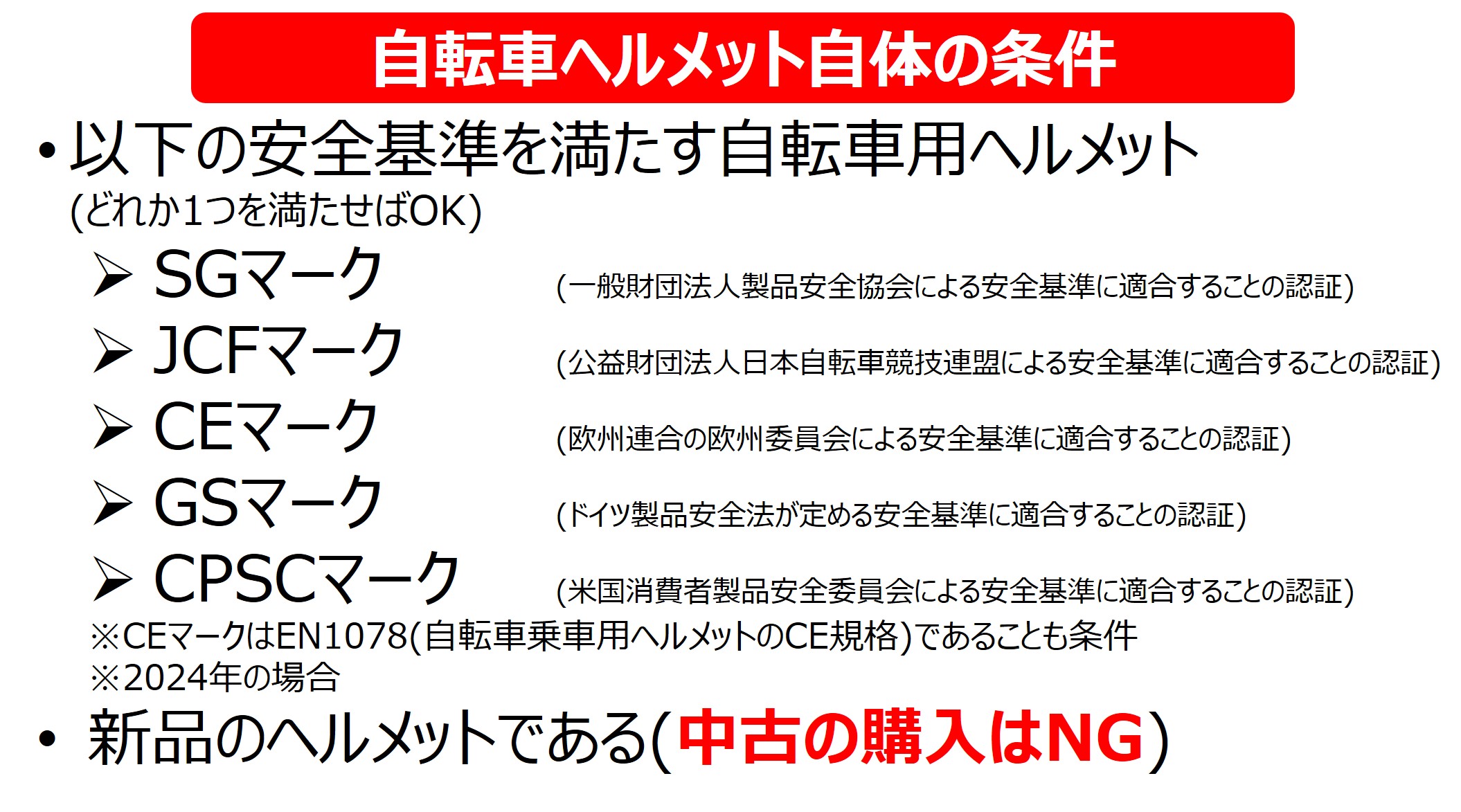
各マークを全て覚えるのは難しいので、基本的に
「SGマークかJCFマークがあればOK」
ぐらいに考えておけば良いと思います。
なお、最近のネット通販は新品に紛れて中古品が混ざっていることがありますが、今回の補助金は新品のみが対象なので注意しましょう。
名古屋市自転車ヘルメット購入補助金の申請方法
名古屋市自転車ヘルメット購入補助金の申請は
電子申請 or 書面で申請
の2種類があります。
色々と楽なので、今回は電子申請の手順をご紹介します。
申請準備と注意点
電子申請の場合、領収証をPDFファイルや写真でアップロードする必要ああります。
そのため、申請前に領収証を写真やPDFファイル化しておきます。
※申請画面には”画像”と書いてありますが、申請フォームでアップロード可能なファイル形式にPDFが入っていたのでPDFでも大丈夫だと思います。
実店舗で購入した場合はスマホで写真を撮れば良いのですが、ネット通販&スマホのみで申請をする場合はAmazonは避けた方が無難です。
というのも、Amazonで購入した商品の領収証をスマホだけで取得しようとすると、
- アプリでは出せない
- ブラウザ(SafariやChrome)でアクセスしたうえで”PC版サイト”を開く必要がある
- 最終的には印刷→PDF化という操作が必要でややこしい
という3点のハードルが高いから。
なお、それなりのメーカーのヘルメットを買うのであれば、Amazonとそれ以外の通販で価格差は大きくないです。
(ポイントを考慮するならAmazonよりも楽天やヤフーショッピングの方が安いケースも)
各ネット通販の領収証の出し方は割愛しますが、基本的には”注文履歴”から該当する注文の”注文詳細”に行けば出せるケースが大半です。
電子申請方法
ココからは具体的な申請方法をご紹介します。
なお、画面はスマホ画面を使うと面倒なのでPC版の画面ですが、スマホでも基本的に同じです。
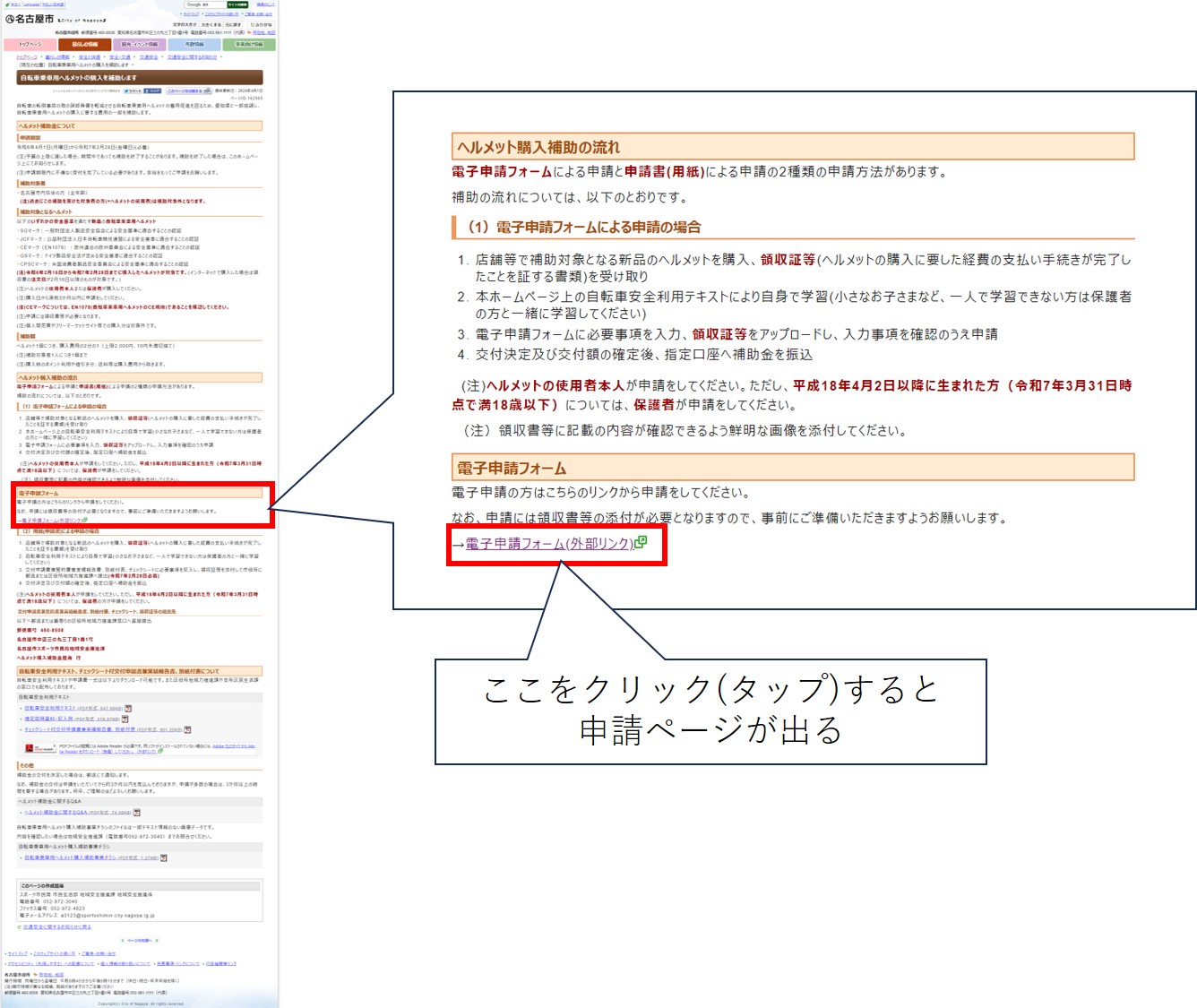
まず、申請ページにアクセスする必要がありますが、こちらの公式ページの真ん中にある、
「→電子申請フォーム(外部リンク)」
をクリックすると申請ページへ行けます。
申請ページに行くと、
“ログインして…”
みたいな記載があるので「えッ…登録が必要なの!?ダルい…」と思うかもしれませんが、特に登録しなくても申請自体は可能です。
頻繁に申請するものでもないですし、個人的には一時的なメール認証のみで申請してしまって問題ないと思います。
(自分+子ども2人の3人分申請するなら登録しても良いと思いますが。)
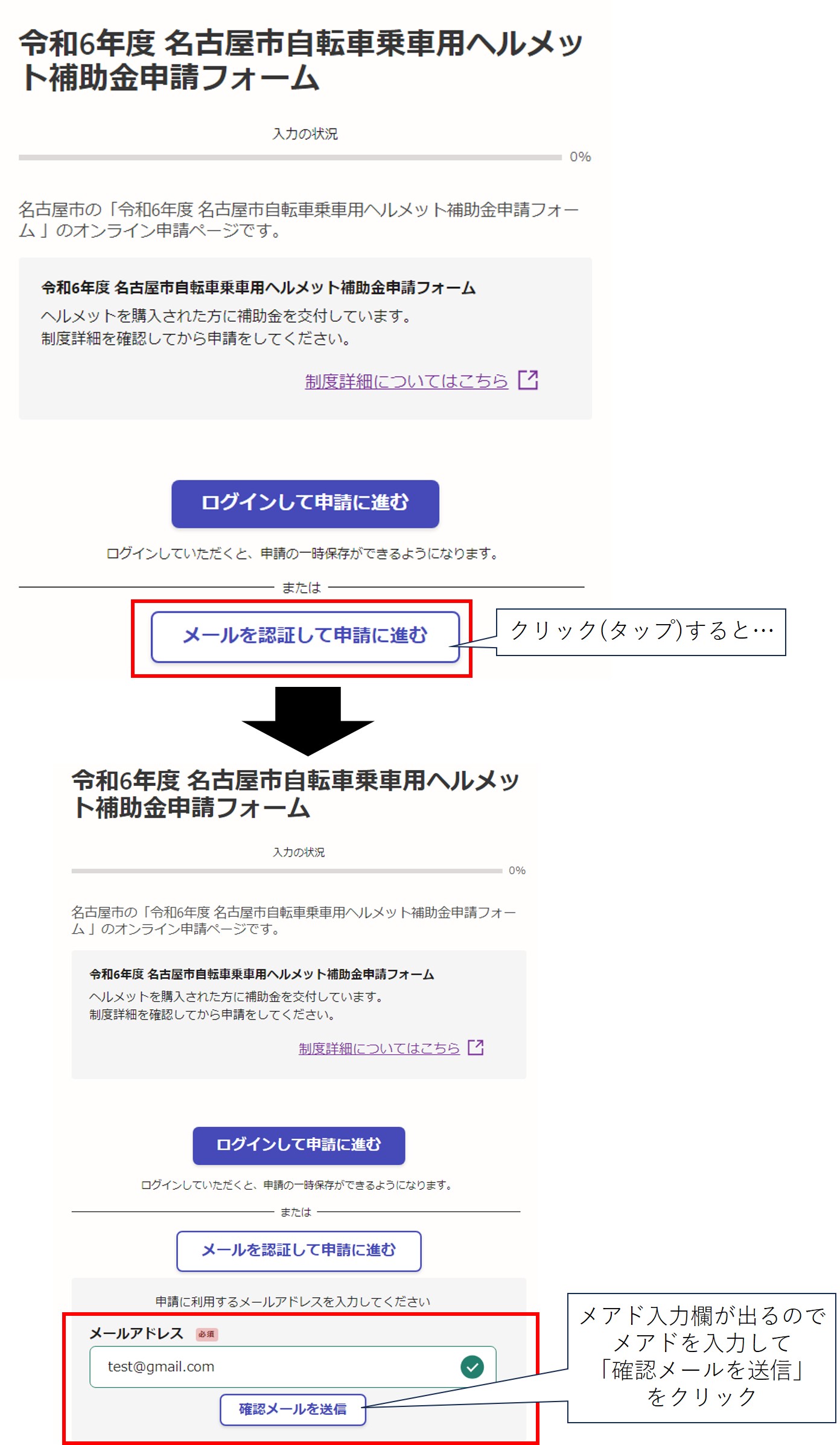
一時的なメール認証で申請する場合には、画面下部の
「メールを認証して申請に進む」
をタップするとメアド入力欄がでるので、普段使っているメールアドレスを入力して
「確認メールを送信」
をタップしましょう。
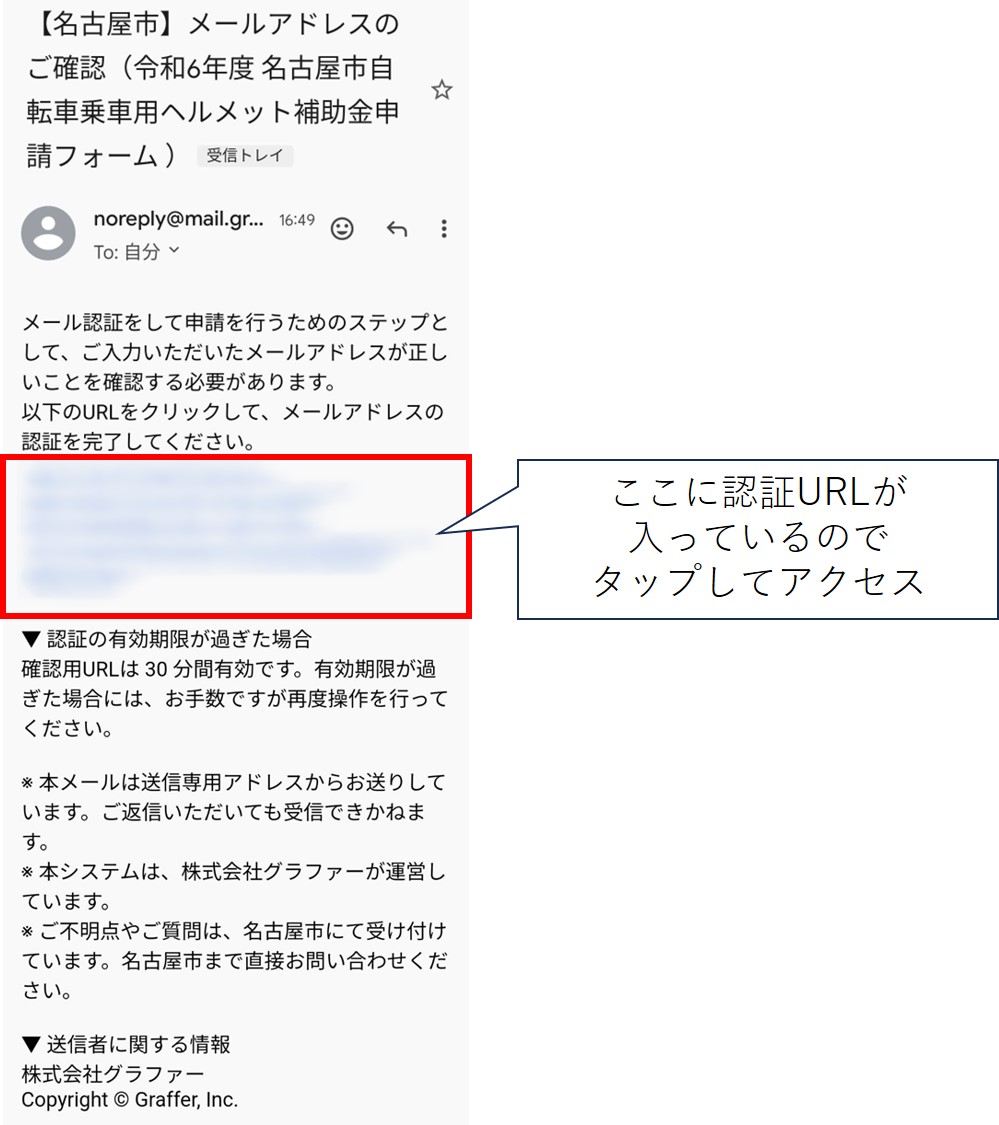
しばらくすると、入力したメアドに以下のようなメールが来るので、赤枠内のURLをタップしましょう。
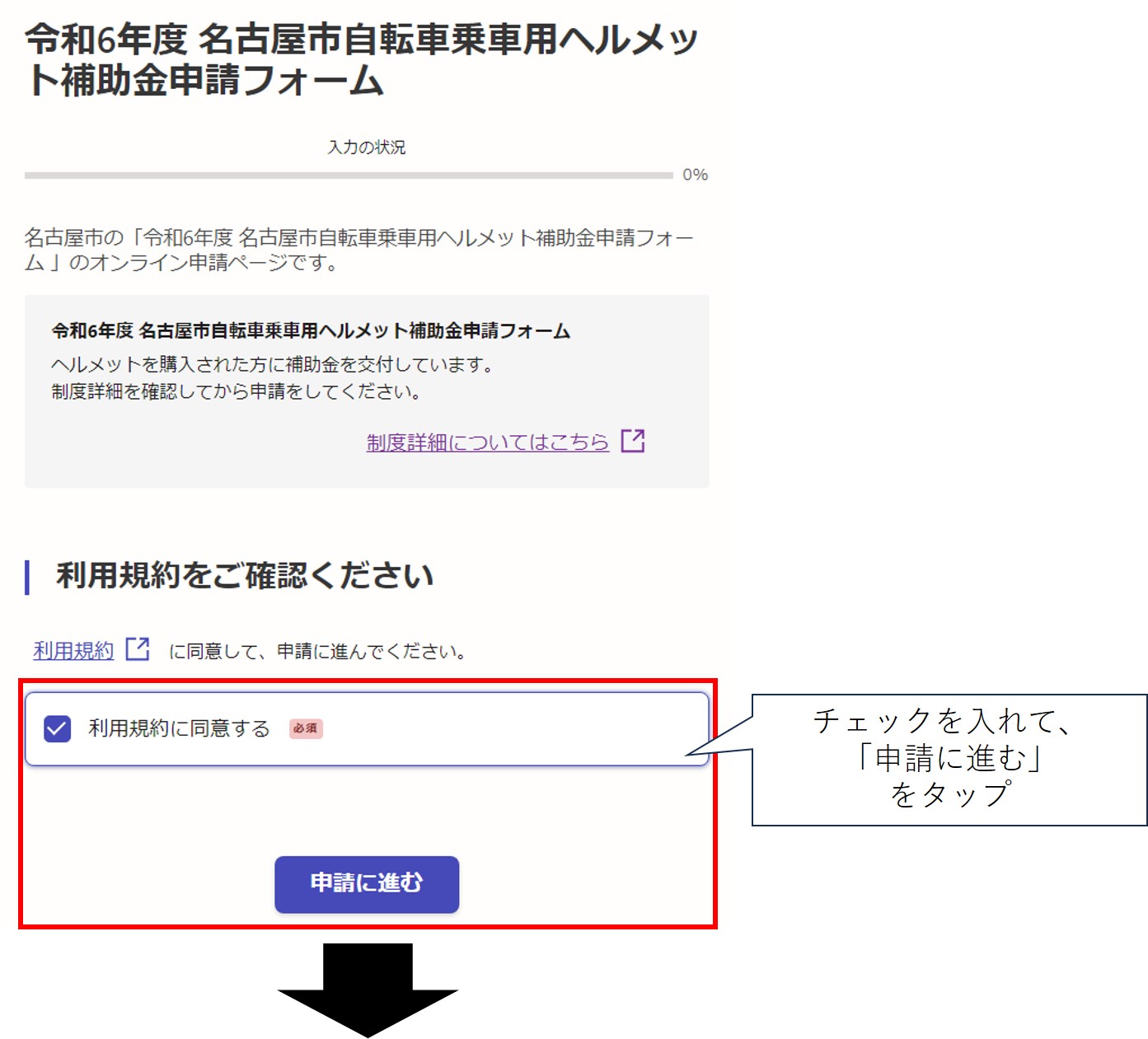
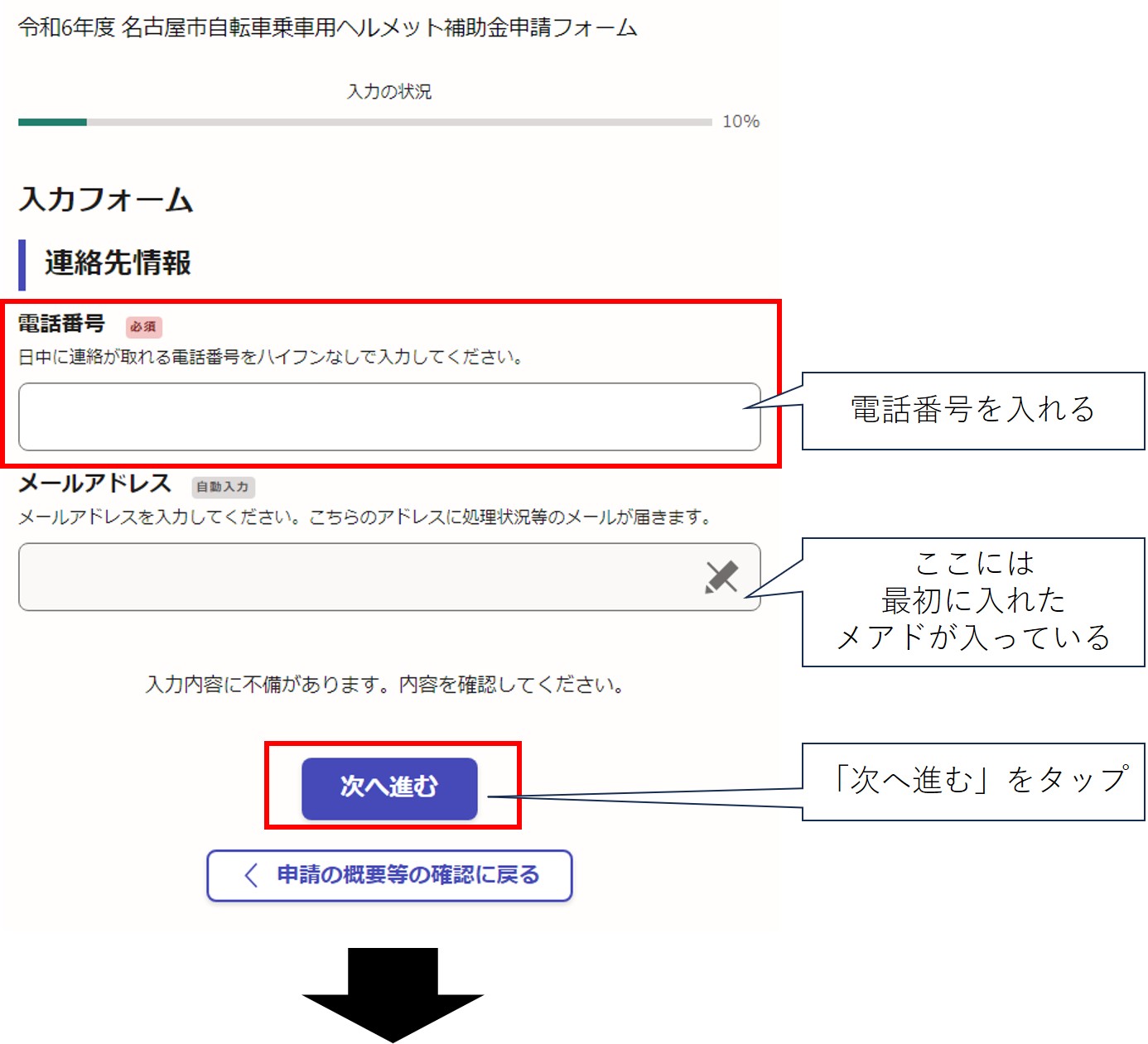
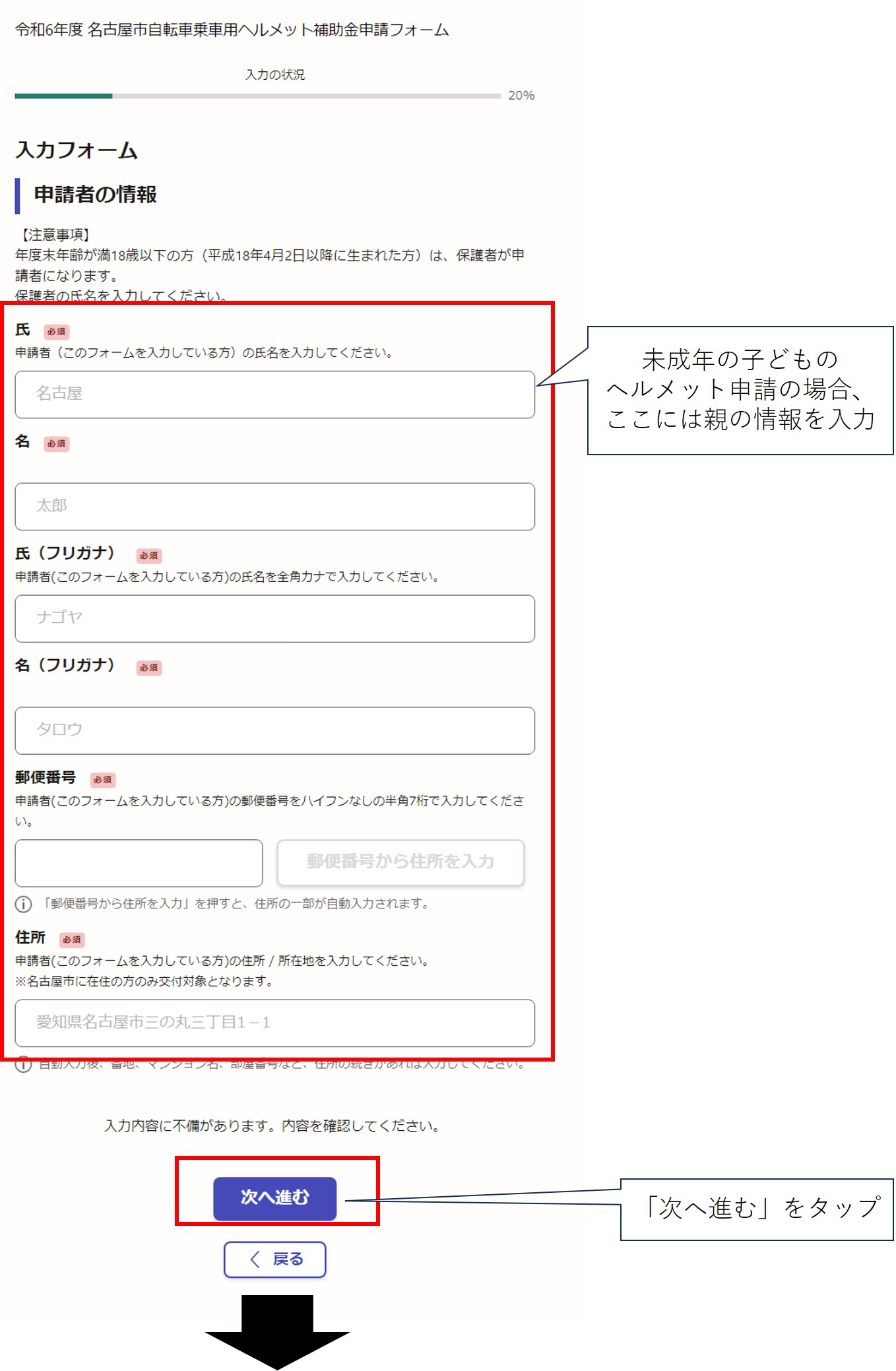
タップすると、再度申請ページに戻るので、以下の情報を入力していきます。
かなり長くなってしまうので、具体的な画面と入力内容の説明は記事最下部に掲載します。
- 利用規約の同意
- 電話番号の入力(とメアドの確認)
- 申請者情報の入力
- 使用者の確認
- (申請者と使用者が異なる場合)使用者の情報を入力
- ヘルメット情報の入力
- 領収証ファイルのアップロード
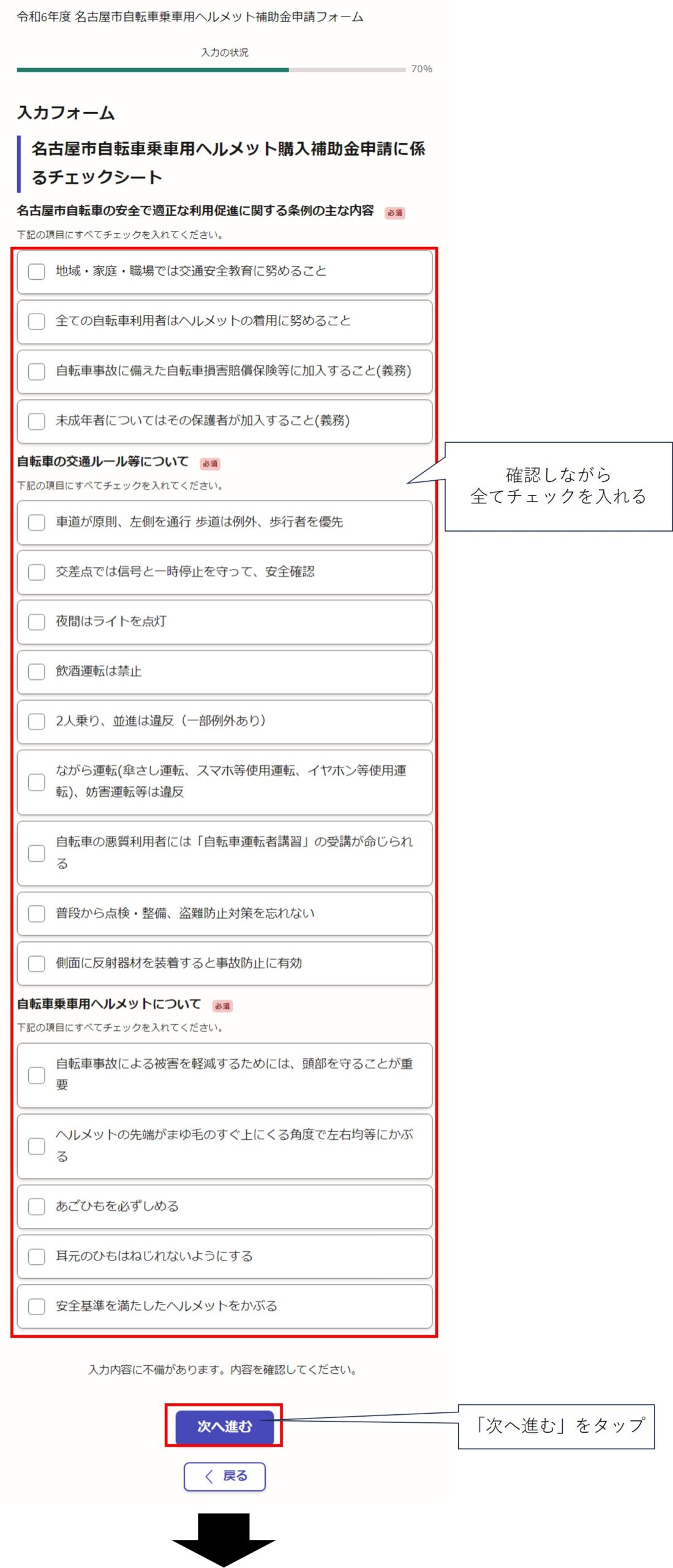
- 自転車に乗るうえでの注意事項の確認
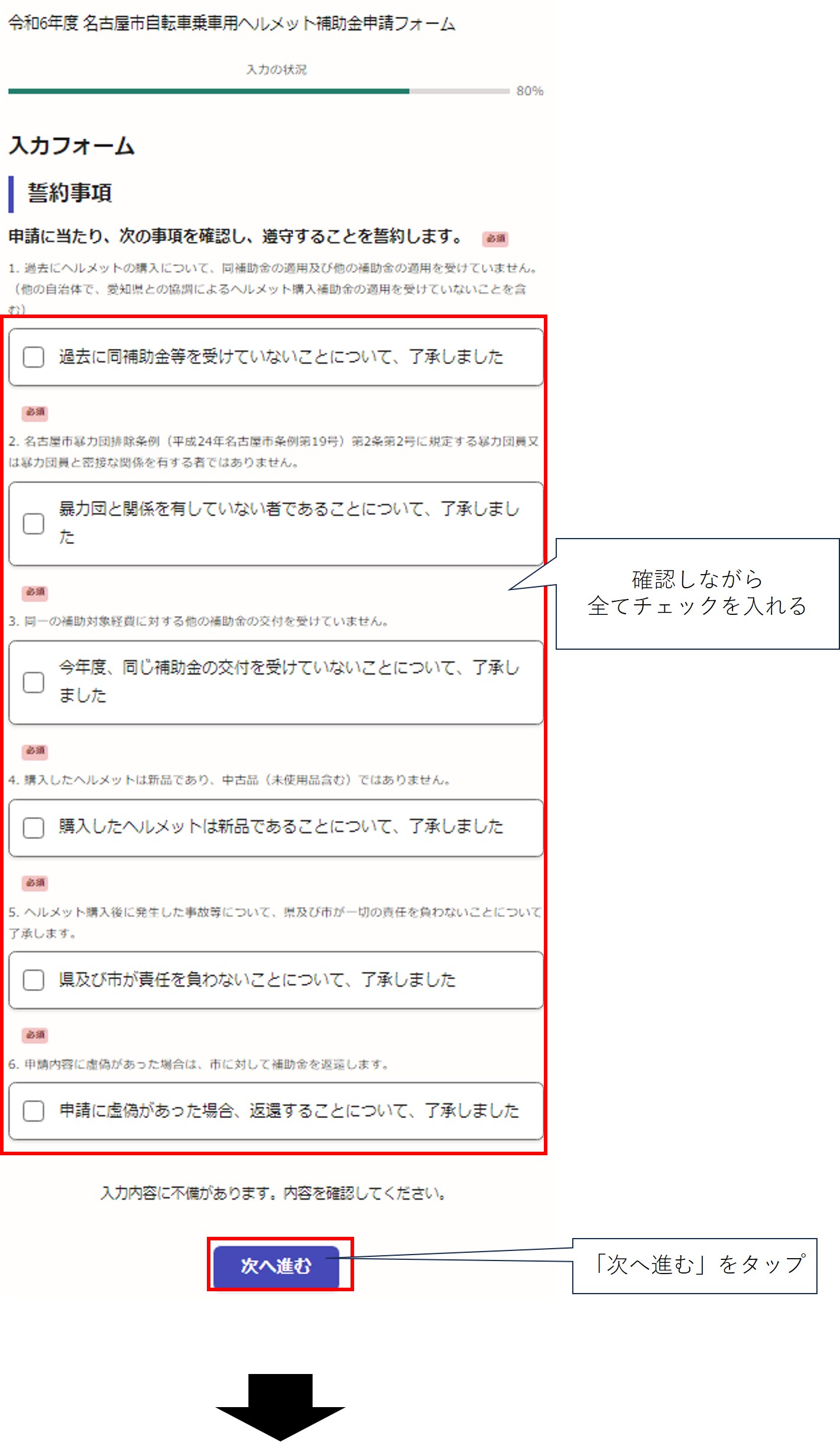
- その他補助金を受ける条件の確認
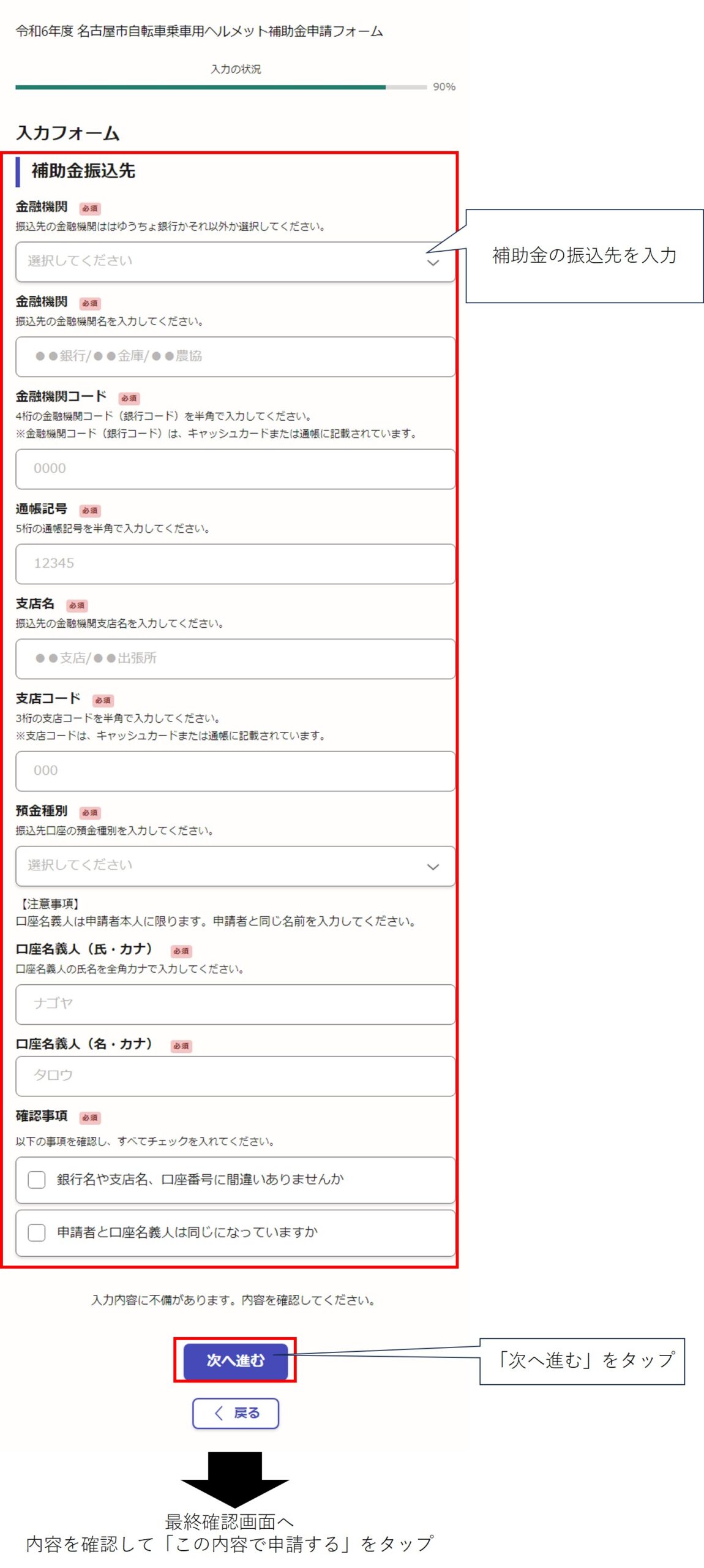
- 振込先金融機関の入力
そこまで難しい内容ではないので迷うことは無いと思いますが、振込先金融機関の入力だけは「銀行コード」と「支店コード」の入力が少し面倒。
銀行名と支店名がわかっていれば、こちらから確認できるのでご活用ください。
また、申請後は最初に入力したメアドに申請完了の旨のメールが来ます。
来ていない場合は申請できていない可能性があるのでご注意ください。(迷惑メールフォルダに来ている可能性もあります)
(24年10月追記)申請後の流れ
6月に申請してからようやく振込まで完了したのでかかった日程を含めて追記します。
流れとしては、
申請受け付けのお知らせメールが来る
↓(2ヶ月~3ヶ月後)
書面で補助金交付決定通知書が来る
↓(約1ヶ月後)
申告した口座に入金される
という感じ。
申請受け付けのお知らせメール
まず、申請が終わると上記の通り入力したメールアドレスに申請受領の旨連絡が入ります。
メールの件名は(令和6年度申請の場合)
「令和6年度 名古屋市自転車乗車用ヘルメット補助金申請フォーム 申請受け付けのお知らせ」
という内容でメールが来ました。
その後は2ヶ月超、何の連絡もありません。
補助金交付決定通知書の受領
申請から2ヶ月程度すると、突如名古屋市から郵送で文書が届きます。
私の場合、6月頭に申請を行い、次の連絡が来たのは8月下旬でした。
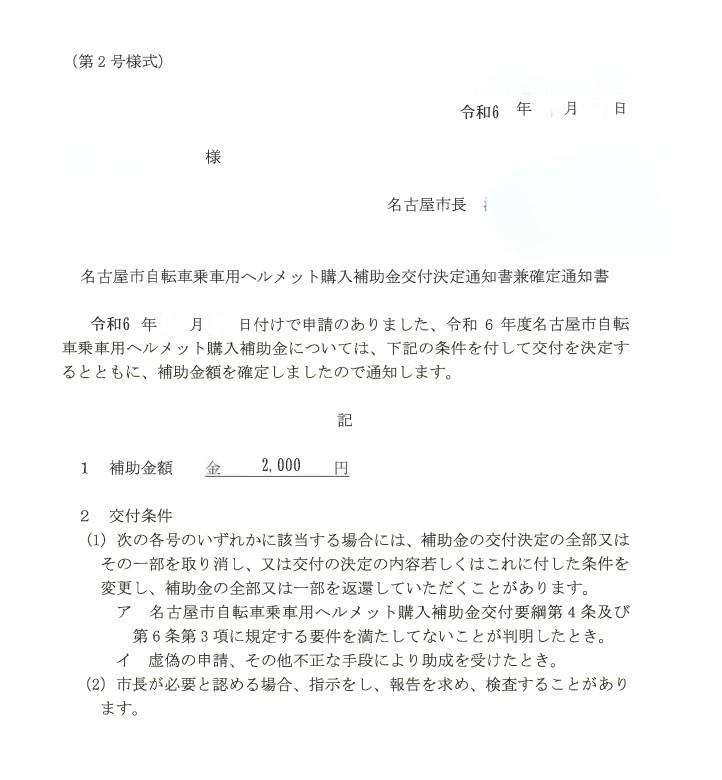
文書名は
「名古屋市自転車乗車用ヘルメット購入補助金交付決定通知書兼確定通知書」
で、以下の画像のようなものです。
しかし、この文書が来てもすぐに振り込まれるわけではありません。
申告した口座に入金
最後に文書を受領してから1ヶ月弱で補助金が振り込まれます。
私の場合、上記の文書受領が8月下旬、振込が9月下旬だったので、振込まで概ね1ヶ月程度かかりました。
なお、振込名義は
「ヘルメツトホジヨキ ナゴヤシカイケイカンリシヤ」
というちょっと読みにくい感じの名称で来ます。
結果的には
6月頭に申請、入金が9月下旬
だったので、申請から入金まで3ヶ月超かかったことになります。
今回は1人分の申請だったので2,000円でしたが、仮に家族4人分申請すると8,000円になるので、意外と侮れない金額だと思います。
子ども用ヘルメットのおすすめ
ヘルメットを選ぶのはなかなか難しいですが、子ども用のヘルメットで、
- 日本のメーカー
- 4,000円前後で購入できる
ものをピックアップしてみました。
ヘルメットメーカー
ヘルメットメーカーはかなり沢山あるので選ぶのが難しいですが、せっかく補助金が出るのでそれなりのブランドを選びたいところ。
ということで、今回は日本のメーカー&有名である
の2メーカーをピックアップしました。
ブリヂストンは超大手自転車メーカーでもあるので説明不要でしょう。
オージーケーカブトは日本のメーカーであるうえ、バイク用や競技自転車用ヘルメットも扱っているヘルメットメーカーなので選びました。
オススメヘルメット
ブリヂストン
ブリヂストンの子ども用自転車ヘルメットでは
「コロン」
が4,000円前後で購入可能です。

ターゲット年齢層は小学校入学程度まで(46~52cm)ですが、丈夫でデザインもカワイイです。
もちろんSG認証なので、今回の補助金の対象です。
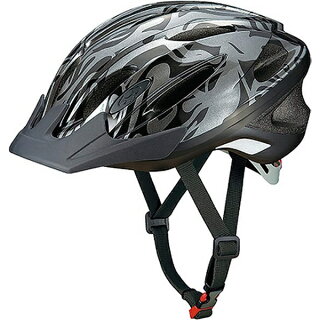
オージーケーカブト
オージーケーカブトの子ども用自転車ヘルメットは種類が多く、本日時点では
- 4-6歳用 →pal(パル)
- 7-9歳用 →スターリー
- 10-12歳用 →WR-J
あたりが手頃でした。
もちろん、全てSG認証で、今回の補助金対象です。


====
以上、今回は
名古屋市自転車ヘルメット購入補助金申請方法まとめ
についてご紹介しました。
前述の通り、ちょっと面倒なうえ、入金まで時間がかかるのであまり気が進まないかと思いますが、”ちゃんとしたヘルメット”を購入するには良い補助だと思うので申請してみてはいかがでしょうか。
皆様の参考になれば幸いです。
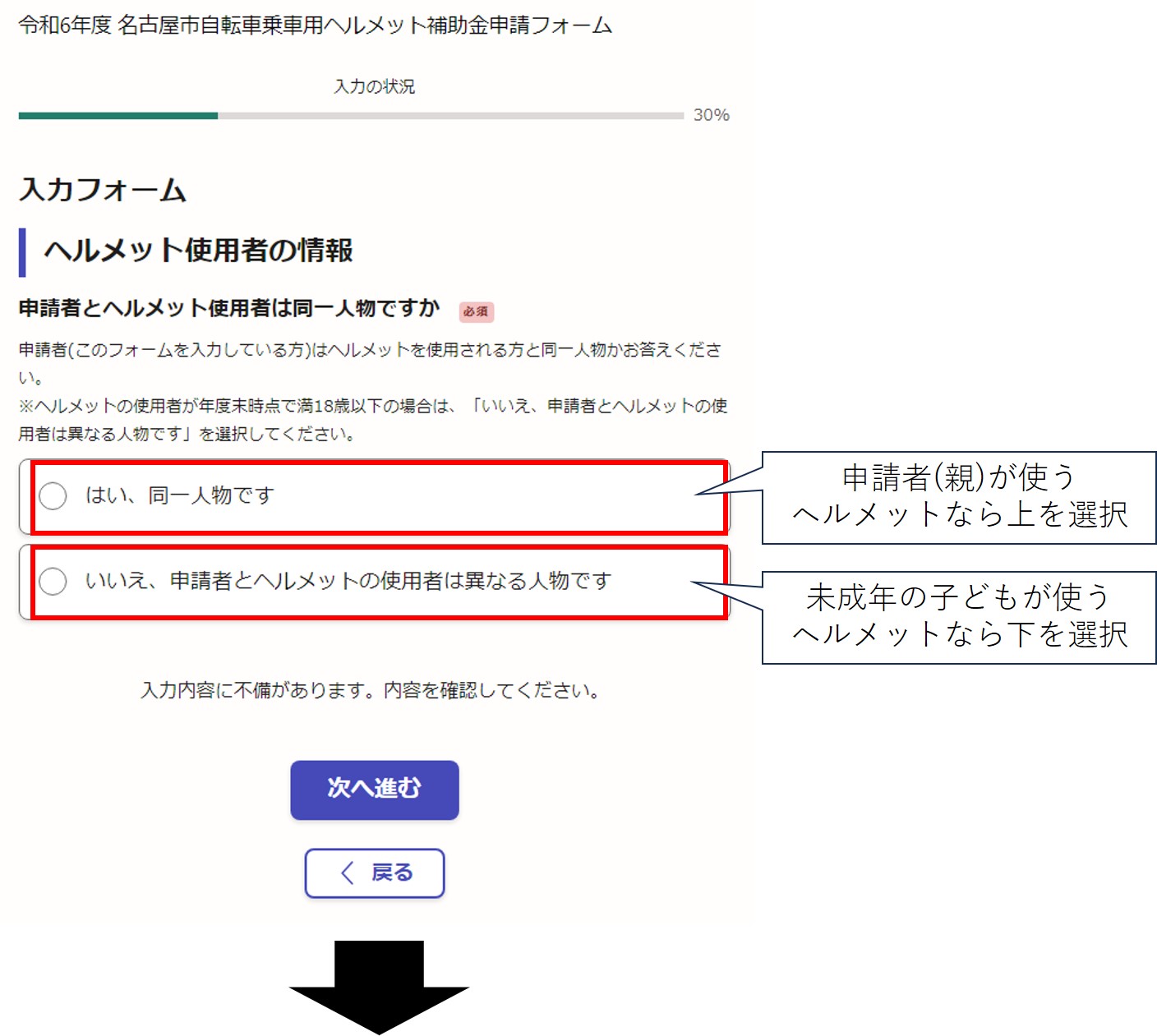
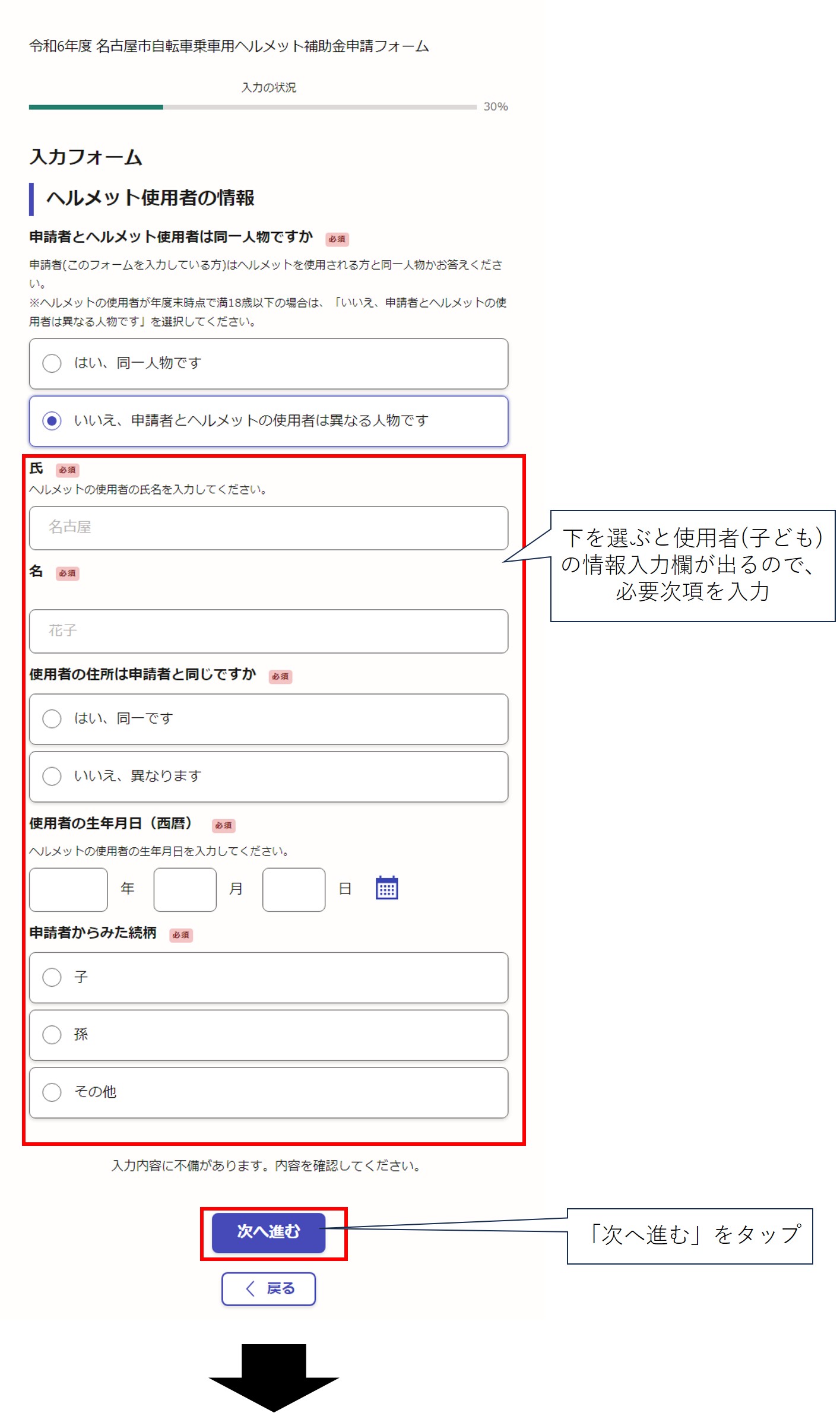
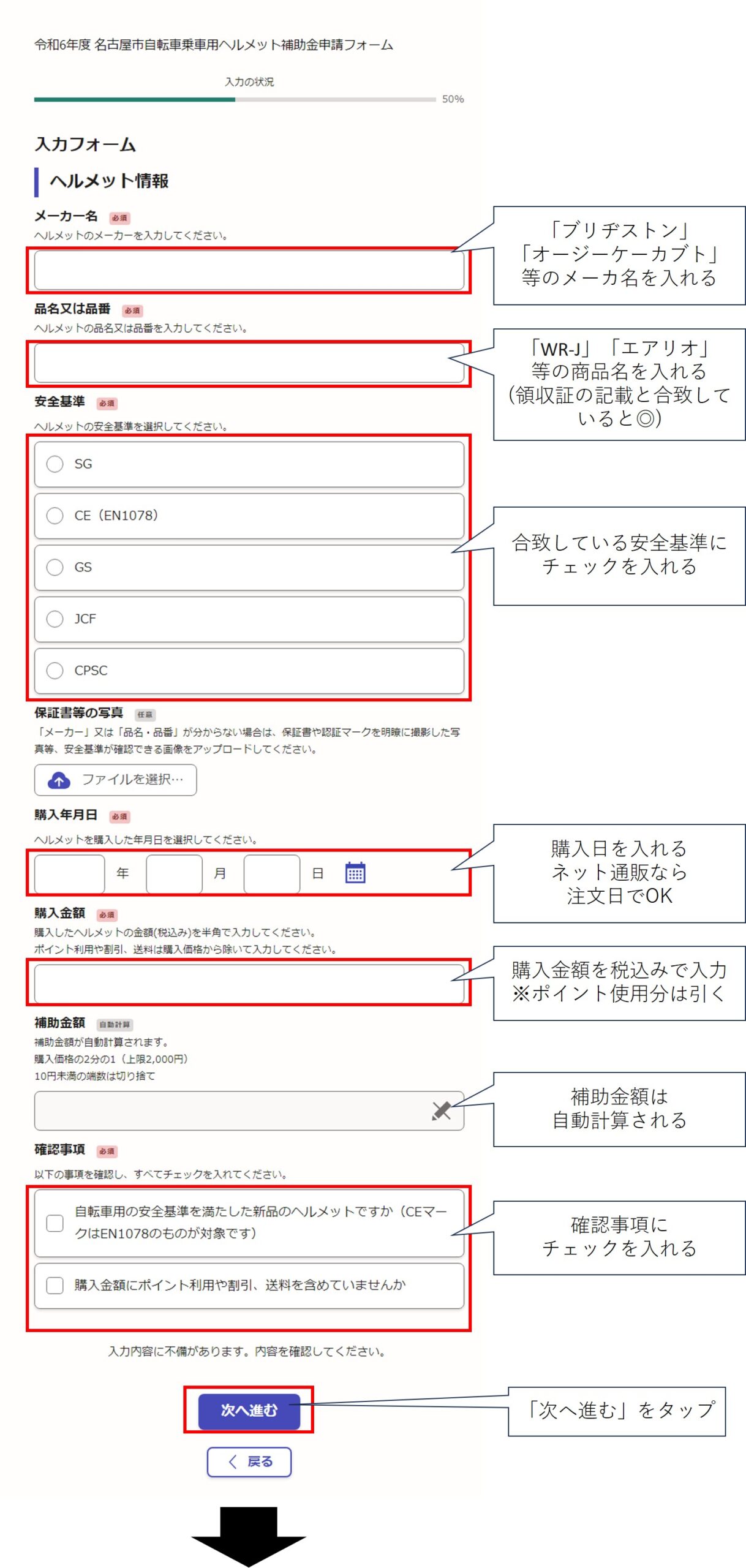
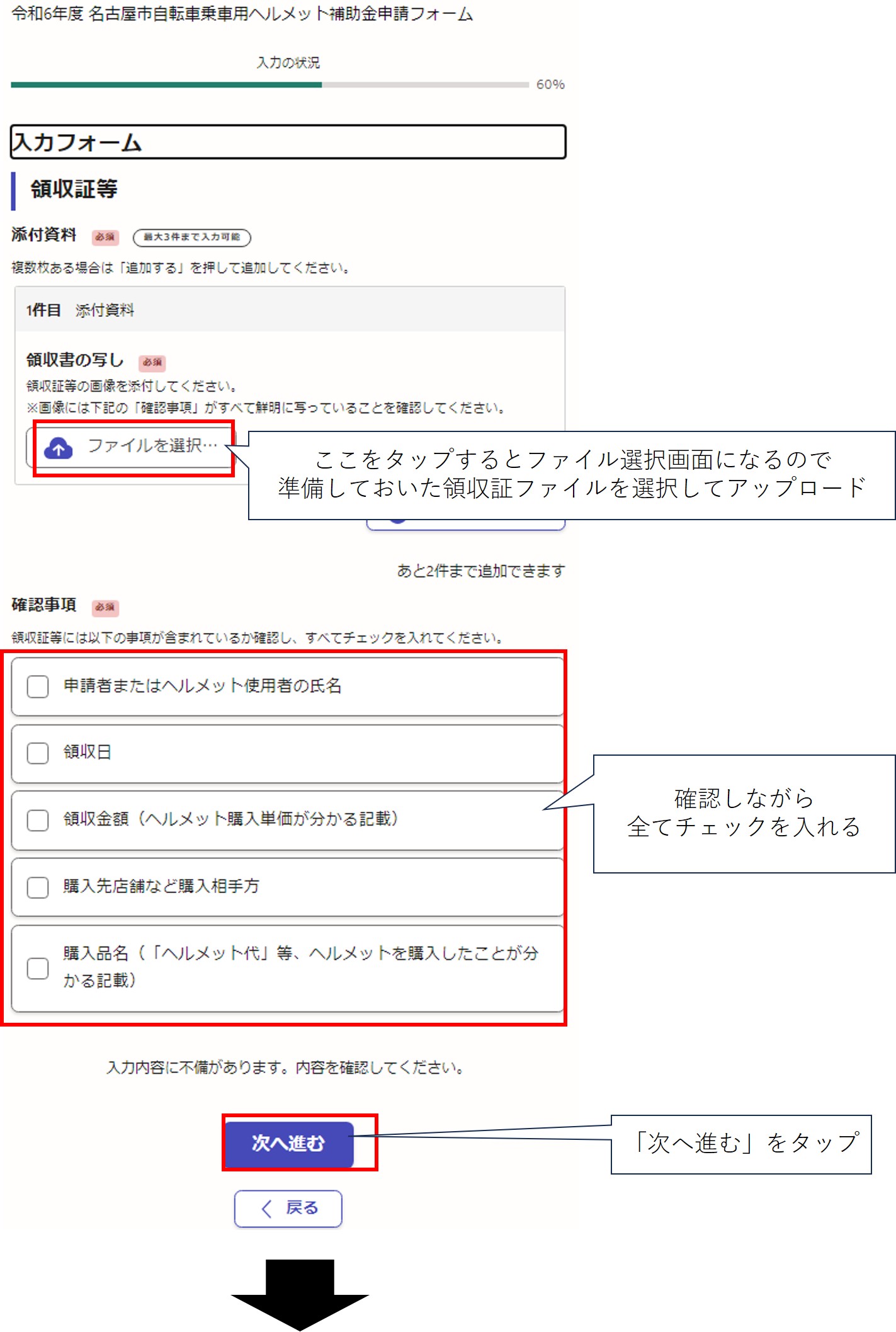
(参考)申請画面推移
メールのURLクリック後の画面推移は以下のような感じでした。

コメント